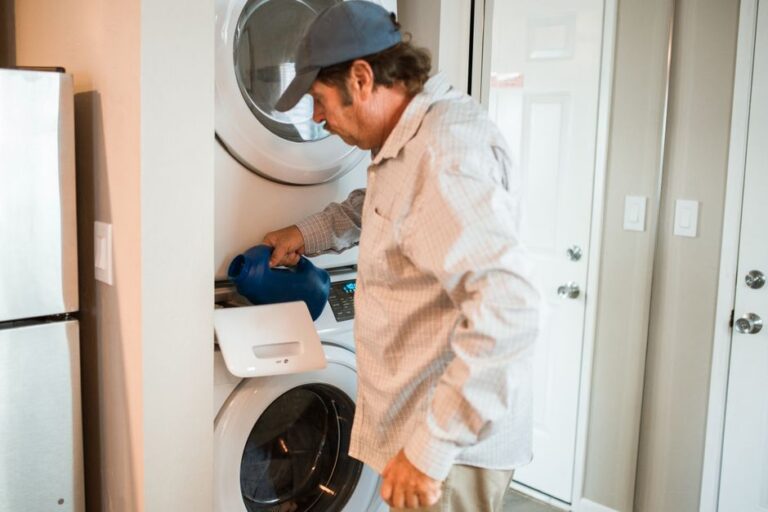
Masalah ThinQ tidak sambung WiFi LG sering kali berpunca daripada tetapan jalur frekuensi router yang tidak sepadan, masalah isyarat yang lemah, atau cache aplikasi yang terganggu pada telefon pintar anda. Bagi pengguna di Malaysia yang bergantung kepada sambungan jalur lebar rumah, gangguan kecil pada tetapan rangkaian Unifi, Maxis, atau Time boleh memutuskan komunikasi peranti pintar LG anda. Artikel ini merungkai punca munasabah, ujian sambungan mengikut urutan, serta tanda-tanda bila anda perlu merujuk sokongan rasmi LG tanpa perlu meneka masalah secara meruap.

Punca utama ThinQ gagal mengesan isyarat WiFi rumah
Sebilangan besar masalah sambungan pada perkakas rumah LG berlaku kerana peranti hanya menyokong jalur frekuensi 2.4 GHz manakala router rumah anda mungkin menggabungkan mod 2.4 GHz dan 5 GHz di bawah satu nama SSID yang sama. Penghala moden sering mengelirukan modul pintar perkakas rumah yang memerlukan kestabilan gelombang 2.4 GHz untuk proses pendaftaran awal.
Selain itu, jarak fizikal yang jauh antara mesin basuh, peti sejuk, atau penghawa dingin LG dengan router anda boleh melemahkan kekuatan isyarat. Halangan seperti dinding bata tebal dan gangguan dari peranti elektronik lain turut menyumbang kepada kegagalan peranti mengekalkan sambungan stabil.
- Router menggunakan jalur 5 GHz sepenuhnya tanpa mod campuran 2.4 GHz
- Nama SSID atau kata laluan WiFi mengandungi aksara khas yang tidak disokong
- Modul WiFi pada perkakas LG mengalami konflik IP sementara
Langkah semakan mengikut urutan untuk mengatasi masalah
Mulakan proses penyelesaian masalah dengan memulakan semula atau restart router WiFi serta perkakas LG anda. Tindakan mudah ini membersihkan cache sementara dan membolehkan peranti memohon alamat IP baharu daripada pelayan DHCP rumah anda.
Pastikan telefon pintar yang menjalankan aplikasi ThinQ berada pada rangkaian WiFi 2.4 GHz yang sama semasa proses pendaftaran semula peranti. Elakkan daripada menggunakan sambungan data mudah alih ketika persediaan awal kerana ia boleh mengganggu proses pengesahan peranti.
- Tutup aplikasi ThinQ dan buka semula tetapan WiFi pada telefon pintar anda
- Pastikan anda memilih frekuensi 2.4 GHz dan masukkan kata laluan dengan betul
- Tekan dan tahan butang WiFi pada perkakas LG sehingga penunjuk LED mula berkelip untuk mod sanduran
- Ikut arahan pada skrin aplikasi untuk menyambungkan semula peranti
Ujian mudah dan pengesahan tetapan rangkaian
Jika peranti masih gagal disambungkan, cuba uji sambungan menggunakan peranti lain untuk memastikan rangkaian internet rumah anda berfungsi dengan baik dan tiada sekatan keselamatan aktif pada firewall router.

Semak sama ada aplikasi ThinQ pada telefon anda telah dikemas kini kepada versi terkini melalui Google Play Store atau Apple App Store kerana versi lapuk sering mengalami masalah keserasian protokol keselamatan.
Batas penyelesaian dan bila perlu rujuk sokongan rasmi LG
Sekiranya semua langkah asas telah dicuba namun perkakas LG anda masih gagal bersambung, masalah mungkin terletak kerosakan fizikal pada modul WiFi dalaman peranti tersebut. Jangan cuba membuka perkakas sendiri untuk mengelakkan risiko keselamatan atau pembatalan waranti.
Hubungi pusat khidmat pelanggan rasmi LG Malaysia atau rujuk juruteknik sah untuk pemeriksaan lanjut sekiranya masalah berterusan walaupun tetapan rangkaian rumah anda sudah disahkan betul dan stabil.
Rujuk sokongan rasmi LG sekiranya penunjuk LED WiFi pada peranti langsung tidak menyala atau terus rosak.
Soalan lazim
Adakah perkakas LG menyokong rangkaian WiFi 5 ghz?
Kebanyakan model perkakas rumah pintar LG direka khusus untuk beroperasi pada jalur frekuensi 2.4 GHz sahaja bagi kestabilan jarak jauh.
Bilakah saya perlu menghubungi pusat servis LG?
Anda perlu merujuk sokongan rasmi jika penunjuk WiFi pada perkakas tidak berfungsi langsung atau perkakas gagal mengesan sebarang isyarat walaupun selepas tetapan router diset semula.