
Masalah touchpad laptop yang tidak berfungsi boleh melumpuhkan urusan harian anda terutamanya apabila tetikus luaran tidak tersedia. Panduan ini menerangkan cara mengenal pasti punca gangguan, menguji tetapan asas sistem, serta langkah pemulihan awal yang selamat sebelum anda memutuskan untuk mendapatkan khidmat baik pulih profesional.

Mengenal pasti punca utama touchpad laptop gagal berfungsi
Apabila touchpad tiba-tiba tidak responsif, puncanya selalunya terbahagi kepada dua kategori utama iaitu isu perisian seperti pemacu peranti yang korup atau tetapan yang tidak sengaja dimatikan, dan masalah fizikal pada perkakasan.
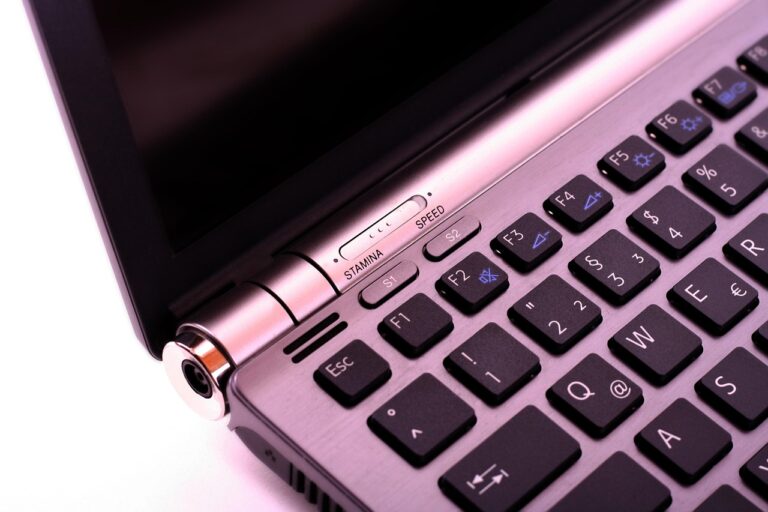
Langkah pertama yang paling mudah ialah memeriksa sama ada kekunci pintasan pada papan kekunci anda secara tidak sengaja telah menutup fungsi touchpad tersebut.
- Semak lampu penunjuk atau ikon pada papan kekunci untuk status touchpad
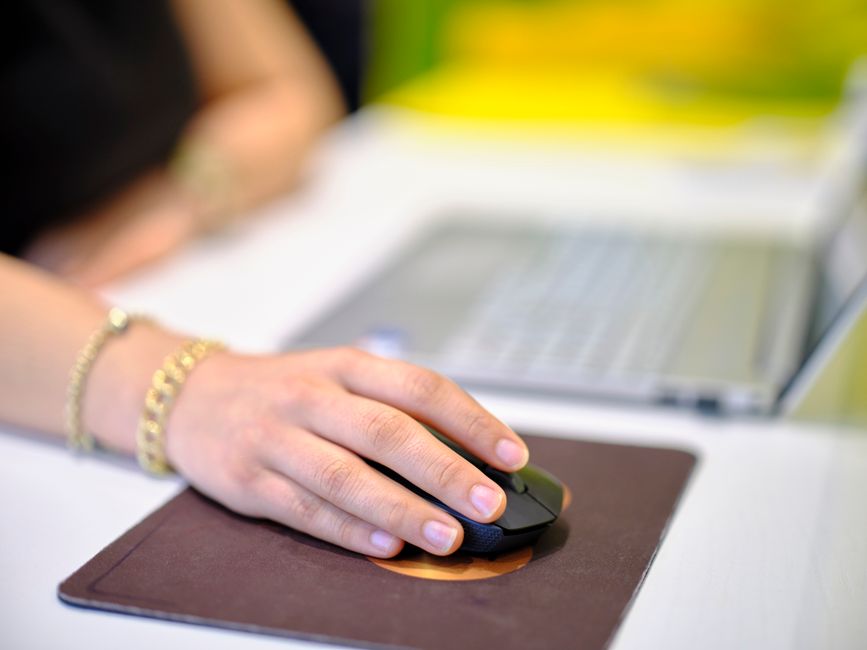
- Cuba sambungkan tetikus luaran untuk menguji sama ada sistem operasi masih stabil
- Periksa pengurus peranti untuk mengesan tanda amaran pada pemacu tetikus
Memeriksa tetapan dan pemacu peranti dalam sistem operasi
Sistem pengendalian moden sering mempunyai tetapan sensitiviti dan gerakan yang boleh diubah suai. Kadangkala kemas kini sistem boleh menyebabkan pemacu peranti touchpad berhenti berfungsi dengan betul.
Anda perlu melayari bahagian tetapan peranti tetikus untuk memastikan fungsi asas diaktifkan semula.

Langkah pembersihan fizikal dan penyelenggaraan asas
Kekotoran, minyak daripada jari, atau cebukhab habuk yang terkumpul di celah permukaan touchpad boleh menghalang pengesanan sentuhan kapasitif.
Gunakan kain mikrofiber yang sedikit lembap dengan air suam atau cecair pembersih skrin yang selamat untuk membersihkan permukaannya secara perlahan-lahan.
- Matikan laptop sepenuhnya sebelum memulakan pembersihan fizikal
- Lap permukaan touchpad perlahan-lahan menggunakan kain mikrofiber kering atau sedikit lembap
- Pastikan tiada cecair meresap ke dalam celah komponen elektronik
Bila anda perlu membawa laptop kepada juruteknik
Jika pelbagai cara tetapan semula perisian dan pembersihan luaran gagal memulihkan fungsi touchpad, masalahnya mungkin melibatkan kerosakan fizikal pada kabel sambungan dalaman atau papan litar.
Elakkan daripada membuka sendiri komponen dalaman jika anda tidak mempunyai kemahiran khusus untuk mengelakkan kerosakan kekal pada peranti anda.
Soalan lazim
Adakah semua masalah touchpad memerlukan penggantian perkakasan?
Tidak, sebahagian besar masalah touchpad berpunca daripada tetapan perisian yang terpadam atau pemacu peranti yang perlukan kemas kini.