
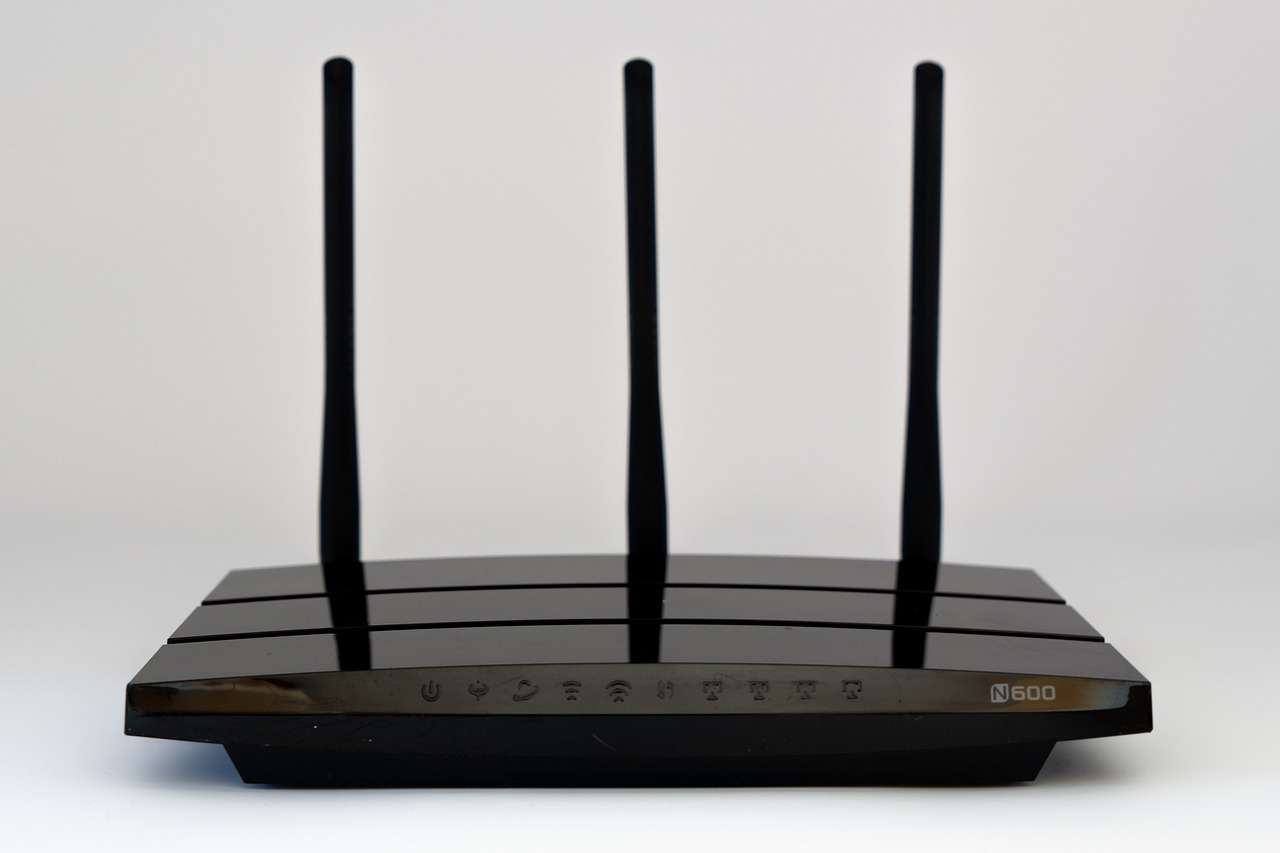

Modem internet adalah peranti penting yang menghubungkan rangkaian internet pembekal perkhidmatan anda ke rangkaian rumah anda, selalunya melalui penghala (router). Ia menukarkan isyarat dari talian pembekal kepada format yang boleh digunakan oleh peranti di rumah anda. Memilih modem yang betul dan memahaminya dapat memastikan kelancaran sambungan internet anda.

Memilih modem internet yang sesuai
Apabila memilih modem, beberapa faktor perlu dipertimbangkan agar ia sesuai dengan keperluan dan pakej internet anda. Antara yang utama adalah jenis sambungan internet yang ditawarkan oleh pembekal anda, seperti DSL, kabel, gentian optik (fiber), atau 4G/5G mudah alih.
- Kelajuan Internet: Pastikan modem menyokong kelajuan muat turun (download) dan muat naik (upload) yang ditawarkan oleh pakej internet anda. Modem yang lebih laju daripada pakej anda tidak akan meningkatkan kelajuan, tetapi modem yang lebih perlahan akan mengehadkannya.
- Jenis Sambungan: Modem DSL memerlukan talian telefon, modem kabel memerlukan sambungan kabel sepaksi, manakala modem gentian optik memerlukan kabel fiber. Pastikan anda memilih modem yang serasi dengan infrastruktur yang ada di rumah anda.
- Fungsi Penghala (Router): Sesetengah modem datang dengan fungsi penghala terbina, dikenali sebagai modem-router combo. Ini boleh menjimatkan ruang dan kos, tetapi mungkin kurang fleksibel berbanding menggunakan peranti berasingan. Jika anda mempunyai rumah yang besar atau memerlukan kawalan rangkaian yang lebih canggih, penghala berasingan mungkin lebih baik.
- Jenama dan Ulasan: Cari jenama yang bereputasi baik dan baca ulasan pengguna lain untuk mendapatkan gambaran tentang prestasi dan ketahanan modem tersebut.
Langkah pemasangan modem internet
Pemasangan modem selalunya agak mudah, terutamanya jika anda menggantikan modem lama atau mengikuti arahan pembekal. Berikut adalah langkah asas:
- Matikan Peranti: Pastikan komputer dan peranti lain yang akan disambungkan dimatikan.
- Sambungkan Kabel: Sambungkan kabel dari punca internet (talian telefon, kabel sepaksi, atau fiber) ke port yang sesuai pada modem.
- Sambungkan Penghala (Jika Berasingan): Jika anda menggunakan penghala berasingan, sambungkan kabel Ethernet dari port ‘LAN’atau ‘Internet’pada modem ke port ‘WAN’ pada penghala.
- Pasang Kabel Kuasa: Sambungkan penyesuai kuasa ke modem dan palamkan ke soket elektrik.
- Hidupkan Peranti: Hidupkan modem terlebih dahulu, diikuti oleh penghala (jika ada), dan kemudian komputer anda.
- Konfigurasi (Jika Perlu): Sesetengah modem mungkin memerlukan konfigurasi awal melalui penyemak imbas web. Ikuti arahan yang diberikan oleh pembekal internet anda. Ini mungkin melibatkan memasukkan nama pengguna dan kata laluan akaun internet anda.
Mengatasi masalah sambungan WiFi biasa
Masalah sambungan WiFi adalah perkara biasa yang boleh membuatkan anda frustrasi. Berikut adalah beberapa penyelesaian:

- Mulakan Semula (Reboot): Langkah paling mudah dan sering berkesan adalah mematikan modem dan penghala, tunggu kira-kira 30 saat, kemudian hidupkan semula.
- Periksa Kabel: Pastikan semua kabel disambungkan dengan kukuh dan tidak rosak.
- Kedudukan Modem/Penghala: Letakkan modem atau penghala di lokasi pusat, terbuka, dan jauh dari halangan seperti dinding tebal, peranti elektronik lain (ketuhar gelombang mikro, telefon tanpa wayar), atau akuarium yang boleh mengganggu isyarat WiFi.
- Kekuatan Isyarat: Jika isyarat lemah di sesetengah kawasan, pertimbangkan untuk menggunakan pengulang isyarat (WiFi extender) atau sistem mesh WiFi.
- Tetapan Penghala: Cuba tukar saluran WiFi pada tetapan penghala anda. Saluran yang terlalu sesak boleh menyebabkan kelajuan perlahan. Rujuk manual penghala anda untuk cara menukar saluran.
- Kemas Kini Perisian Tegar (Firmware): Pastikan perisian tegar modem dan penghala anda dikemas kini. Pengeluar selalunya mengeluarkan kemas kini untuk meningkatkan prestasi dan keselamatan.
- Hubungi Pembekal: Jika semua langkah di atas gagal, mungkin ada masalah dengan talian internet anda atau peranti modem itu sendiri. Hubungi pembekal perkhidmatan internet anda untuk mendapatkan bantuan.
Memastikan modem internet anda berfungsi dengan baik adalah kunci kepada pengalaman internet yang lancar di rumah. Dengan pemilihan, pemasangan, dan penyelenggaraan yang betul, anda dapat menikmati sambungan WiFi yang stabil dan pantas.
Soalan Lazim
Adakah saya perlukan modem dan penghala berasingan?
Bergantung pada keperluan anda. Modem-router combo menjimatkan ruang dan kos, tetapi peranti berasingan menawarkan lebih fleksibiliti dan kawalan rangkaian, terutamanya untuk rumah besar atau pengguna yang memerlukan prestasi tinggi.
Bagaimana saya tahu modem mana yang sesuai untuk pakej internet saya?
Semak spesifikasi kelajuan (download/upload) yang disokong oleh modem dan bandingkan dengan kelajuan yang ditawarkan oleh pakej internet anda. Pastikan modem menyokong jenis sambungan yang digunakan oleh pembekal anda (DSL, kabel, fiber).
Mengapa sambungan WiFi saya perlahan walaupun modem baru?
Kelajuan WiFi boleh dipengaruhi oleh banyak faktor seperti gangguan isyarat, kedudukan modem/penghala, bilangan peranti yang bersambung, atau tetapan saluran WiFi yang sesak. Cuba mulakan semula peranti, ubah kedudukan, atau tukar saluran WiFi.
Berapa kerap saya perlu mengemas kini perisian tegar (firmware) modem?
Pengeluar selalunya mengeluarkan kemas kini firmware untuk meningkatkan prestasi, keselamatan, dan membetulkan pepijat. Adalah disyorkan untuk menyemak dan mengemas kini firmware sekurang-kurangnya sekali setahun, atau apabila pembekal anda mengesyorkannya.