
Apa itu router fiber dan mengapa ia penting?
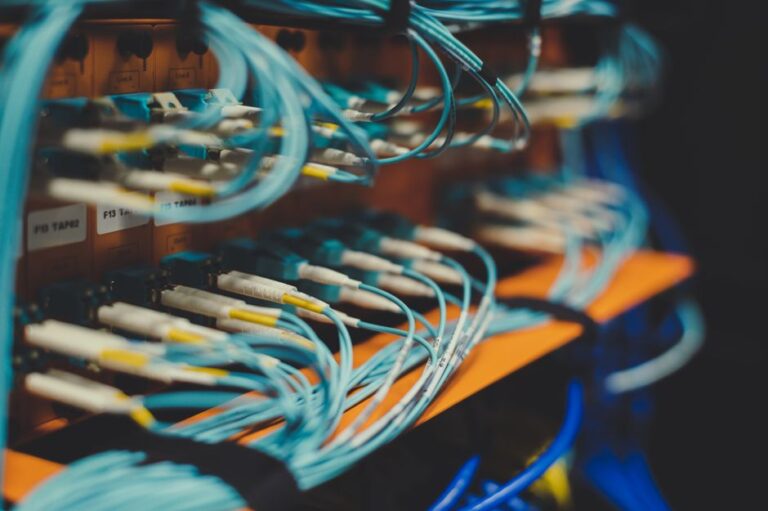
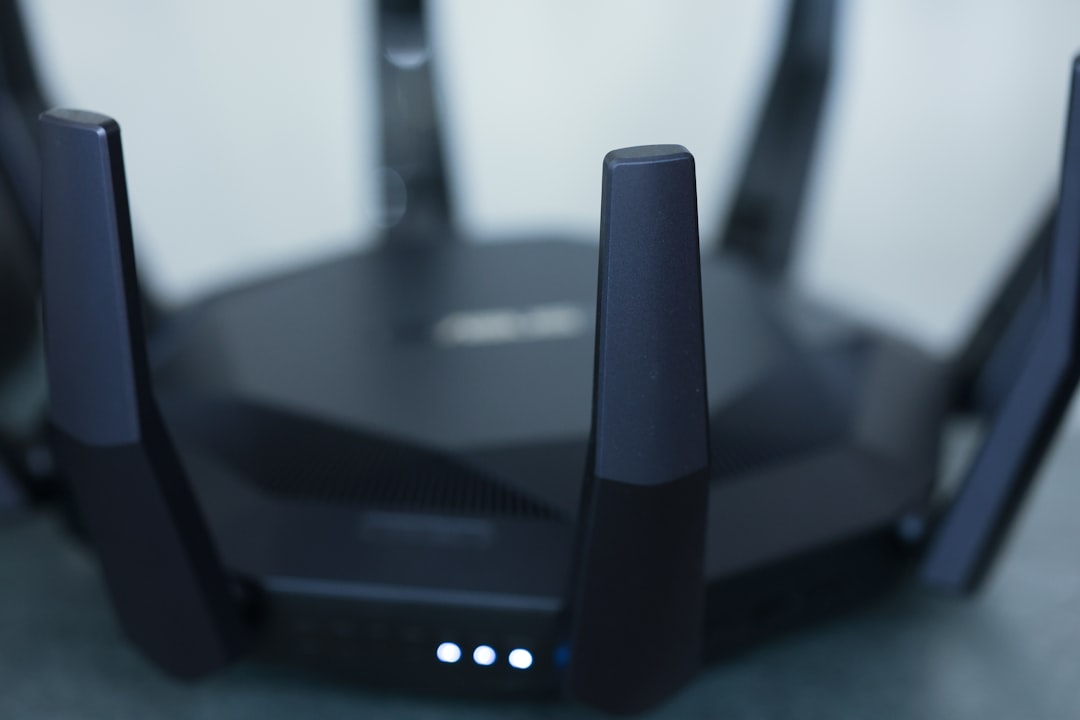
Router fiber adalah peranti penting yang menghubungkan rumah anda ke internet melalui sambungan fiber optik. Secara ringkas, ia menerima isyarat internet dari kabel fiber, menukarkannya kepada isyarat digital yang boleh digunakan oleh peranti anda, dan kemudian menyebarkannya melalui WiFi atau kabel Ethernet.

Tanpa router fiber yang berfungsi dengan baik, anda tidak akan dapat mengakses internet. Ia bukan sahaja bertanggungjawab untuk “menerjemah” isyarat internet, tetapi juga menguruskan trafik data antara semua peranti di rumah anda—dari telefon pintar, laptop, TV pintar, hinggalah peranti IoT. Kelajuan, kestabilan, dan liputan WiFi di seluruh rumah anda sangat bergantung pada prestasi router ini.
Punca utama masalah WiFi perlahan di rumah anda
Apabila WiFi di rumah anda perlahan, ada beberapa faktor berkaitan router fiber yang mungkin menjadi punca:
- Penempatan Router Yang Salah: Ini adalah punca paling biasa. Router yang diletakkan di sudut terpencil, di belakang perabot besar, atau di tingkat bawah rumah dua tingkat akan menghadapi kesukaran menyebarkan isyarat.
- Gangguan Isyarat: Peranti elektronik lain seperti ketuhar gelombang mikro, telefon tanpa wayar, atau jiran yang menggunakan saluran WiFi yang sama boleh mengganggu isyarat router anda.
- Router Lama atau Kurang Berkuasa: Router yang sudah berusia mungkin tidak menyokong standard WiFi terkini (contohnya, WiFi 6 atau WiFi 7) atau tidak mempunyai kuasa pemprosesan yang cukup untuk mengendalikan banyak peranti serentak.
- Terlalu Banyak Peranti Bersambung: Setiap peranti yang bersambung menggunakan sebahagian daripada lebar jalur (bandwidth) internet anda. Jika terlalu banyak peranti aktif pada masa yang sama, kelajuan akan menurun.
- Firmware Router Tidak Dikemas Kini: Perisian dalaman router (firmware) yang usang boleh menyebabkan masalah prestasi atau keselamatan.
Strategi penempatan router fiber terbaik untuk liputan maksimum
Penempatan router adalah langkah pertama dan paling mudah untuk meningkatkan pengalaman WiFi anda.
- Pilih Lokasi Pusat: Letakkan router di tengah-tengah rumah anda, bukan di hujung. Ini membolehkan isyarat WiFi tersebar secara lebih sekata ke semua bilik.
- Elakkan Halangan Fizikal: Dinding tebal, lantai konkrit, perabot logam besar, dan peralatan rumah seperti peti sejuk boleh menyekat isyarat WiFi. Cuba letakkan router di kawasan terbuka.
- Letakkan di Tempat Tinggi: Isyarat WiFi cenderung bergerak ke bawah. Meletakkan router di atas meja, rak buku, atau di tingkat atas (jika rumah bertingkat) boleh membantu liputan.
- Jauhkan dari Peranti Elektronik Lain: Microwave, telefon tanpa wayar, dan peranti Bluetooth boleh mengeluarkan gelombang radio yang mengganggu isyarat WiFi. Jauhkan router anda dari peranti ini.
- Arahkan Antena (Jika Ada): Jika router anda mempunyai antena luaran, cuba laraskan arahnya. Sesetengah pakar mencadangkan satu antena tegak dan satu lagi melintang untuk liputan yang lebih baik.
Langkah mudah atasi masalah sambungan router fiber
Apabila WiFi anda mula bermasalah, cuba langkah-langkah asas ini sebelum menghubungi penyedia internet:
- Restart Router Anda: Ini adalah penyelesaian “magik” yang sering berkesan. Matikan router, tunggu 30 saat, kemudian hidupkan semula. Ini boleh membersihkan cache dan menyelesaikan isu sementara.
- Periksa Kabel: Pastikan semua kabel yang bersambung ke router (kabel fiber, kabel Ethernet) dipasang dengan kemas dan tidak rosak.
- Kemaskini Firmware: Semak sama ada ada kemas kini firmware untuk router anda. Sesetengah router boleh dikemas kini melalui app atau antaramuka web, manakala yang lain dikemas kini secara automatik oleh penyedia internet. Rujuk manual router atau laman web penyedia anda.
- Tukar Saluran WiFi: Jika anda tinggal di kawasan yang padat, isyarat WiFi jiran mungkin mengganggu saluran anda. Anda boleh menggunakan app penganalisis WiFi (seperti WiFi Analyzer di Android) untuk mencari saluran yang kurang sesak dan menukarnya melalui tetapan router.
- Ubah Frekuensi WiFi (2. 4GHz vs 5GHz): Kebanyakan router moden menyokong kedua-dua frekuensi 2. 4GHz dan 5GHz.
- 2. 4GHz: Liputan lebih luas dan menembusi halangan lebih baik, tetapi kelajuan lebih perlahan dan lebih mudah terganggu.
- 5GHz: Kelajuan lebih pantas, tetapi liputan lebih pendek dan kurang menembusi halangan.
Cuba sambungkan peranti anda ke frekuensi yang sesuai dengan keperluan dan lokasi peranti.
Bila masa sesuai untuk naik taraf router fiber anda?
Router fiber yang dibekalkan oleh penyedia internet mungkin mencukupi untuk kegunaan asas, tetapi ada masanya anda perlu mempertimbangkan untuk naik taraf:

- Router Lama: Jika router anda sudah berusia lebih dari 3-5 tahun, ia mungkin tidak lagi menyokong standard WiFi terkini (contohnya, WiFi 6 atau WiFi 7) yang menawarkan kelajuan dan kecekapan yang jauh lebih baik.
- Rumah Besar atau Bertingkat: Router tunggal mungkin tidak dapat menyediakan liputan yang mencukupi untuk rumah yang besar atau bertingkat. Sistem WiFi Mesh adalah penyelesaian yang baik untuk masalah ini, kerana ia menggunakan beberapa unit untuk mencipta rangkaian WiFi yang lancar di seluruh rumah.
- Banyak Peranti Bersambung: Jika anda mempunyai banyak peranti pintar, peranti IoT, atau ahli keluarga yang kerap streaming video 4K dan bermain game online, router yang lebih berkuasa dengan teknologi MU-MIMO (Multi-User, Multiple-Input, Multiple-Output) boleh mengendalikan trafik dengan lebih cekap.
- Kelajuan Internet Tidak Tercapai: Jika anda melanggan pelan internet yang sangat laju (contohnya, 500Mbps atau 1Gbps) tetapi tidak pernah mencapai kelajuan tersebut melalui WiFi, router anda mungkin menjadi penghalang.
Tips tambahan untuk kelajuan WiFi yang lebih stabil
- Gunakan Kata Laluan Yang Kuat: Pastikan WiFi anda dilindungi dengan kata laluan WPA2 atau WPA3 yang kuat untuk mengelakkan penceroboh menggunakan internet anda dan melambatkan rangkaian.
- Hadkan Peranti Tidak Penting: Putuskan sambungan peranti yang tidak digunakan untuk mengurangkan beban pada rangkaian anda.
- Guna Kabel Ethernet: Untuk peranti yang tidak bergerak seperti komputer desktop, konsol game, atau TV pintar, sambungan kabel Ethernet adalah lebih stabil dan pantas berbanding WiFi.
- Aktifkan QoS (Quality of Service): Sesetengah router membenarkan anda menetapkan keutamaan untuk jenis trafik tertentu (contohnya, streaming video atau game online) melalui tetapan QoS, memastikan aplikasi penting mendapat lebar jalur yang mencukupi.
- Pertimbangkan Range Extender atau Mesh WiFi: Jika masalah liputan masih berlarutan selepas mengoptimumkan penempatan, pertimbangkan untuk menambah range extender atau melabur dalam sistem WiFi Mesh untuk liputan yang lebih luas dan stabil.
Kesimpulan:
Router fiber adalah komponen kritikal dalam pengalaman internet rumah anda. Dengan memahami fungsinya, mengoptimumkan penempatannya, dan melakukan sedikit penyelenggaraan asas, anda boleh menikmati kelajuan WiFi yang lebih pantas dan sambungan yang lebih stabil di seluruh rumah. Jangan biarkan router anda menjadi punca frustrasi internet anda!
Soalan Lazim
Apa beza router fiber dengan modem biasa?
Router fiber biasanya menggabungkan fungsi modem (menukar isyarat fiber) dan router (mengagihkan isyarat WiFi). Modem biasa hanya menukar isyarat dari DSL/kabel dan memerlukan router berasingan untuk WiFi.
Adakah router fiber saya perlu dihidupkan 24 jam?
Ya, untuk memastikan sambungan internet berterusan. Namun, restart sekali-sekala boleh membantu menyelesaikan masalah kecil dan menyegarkan sambungan.
Bagaimana saya tahu router fiber saya sudah lama dan perlu diganti?
Jika ia tidak menyokong standard WiFi terkini (seperti WiFi 6/7), kerap terputus sambungan, tidak dapat menyediakan kelajuan yang dilanggan, atau peranti baharu sukar bersambung, mungkin sudah tiba masanya.
Bolehkah saya guna router sendiri selain yang diberi oleh penyedia internet?
Ya, selalunya boleh. Pastikan router baharu anda serasi dengan teknologi fiber penyedia internet anda dan mempunyai port WAN yang sesuai. Rujuk penyedia internet anda untuk keserasian.