
OBS Studio merupakan perisian percuma dan sumber terbuka yang menjadi pilihan utama bagi ramai kreator kandungan untuk melakukan rakaman skrin serta penstriman langsung. Dengan keupayaan untuk menyusun pelbagai sumber visual dan audio dalam satu paparan, aplikasi ini menawarkan kawalan profesional tanpa memerlukan kos langganan, menjadikannya alat yang sangat berharga untuk membina kandungan yang berkualiti.

Memahami antara muka dan penyediaan awal
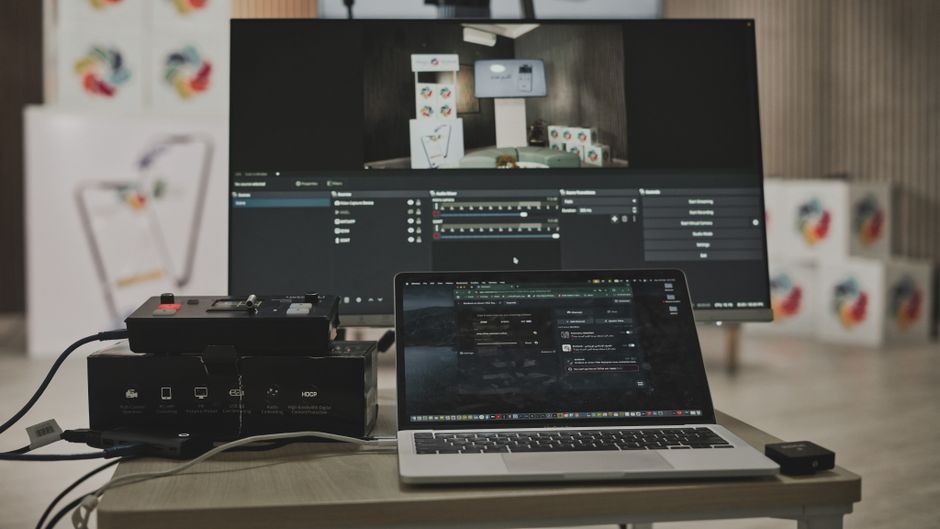
Apabila anda membuka OBS Studio buat pertama kali, paparan utamanya mungkin kelihatan sedikit teknikal dengan pelbagai kotak panel. Bahagian tengah adalah paparan pratonton (preview) di mana anda melihat apa yang bakal dirakam atau disiarkan, manakala panel di bawah mengandungi Scene, Source, Audio Mixer, Scene Transitions, dan Controls.
Langkah pertama yang paling disarankan adalah menggunakan Auto-Configuration Wizard. Alat ini membantu anda menentukan tetapan yang paling sesuai berdasarkan keupayaan perkakasan komputer anda, sama ada untuk fokus kepada rakaman video berkualiti tinggi atau untuk penstriman langsung yang stabil ke platform media sosial.
Menguruskan scene dan source untuk visual profesional
Sistem utama OBS adalah gabungan antara Scene dan Source. Scene bertindak sebagai ' set' atau ' skrin' berbeza yang boleh anda tukar dengan cepat, contohnya satu scene untuk ' Permainan' dan satu lagi untuk ' Sembang' dengan kamera muka anda.
Di dalam setiap scene, anda perlu menambah Source atau sumber. Ini termasuk tangkapan skrin (Display Capture), tangkapan tetingkap aplikasi (Window Capture), peranti tangkapan video seperti kamera web, serta imej atau teks. Susunan Source dalam senarai menentukan lapisan visual; item yang berada di atas akan menutupi item di bawahnya.
- Gunakan kumpulan (Group) untuk menyusun Source yang berkaitan bagi mengelakkan kekeliruan.
- Kunci (Lock) Source yang penting supaya ia tidak tergerak secara tidak sengaja semasa penyuntingan secara langsung.
- Pastikan saiz setiap Source diselaraskan dengan betul pada kanvas utama untuk mengelakkan ruang hitam yang tidak diingini.
Menetapkan kualiti rakaman dan penstriman yang stabil
Untuk memastikan hasil video yang lancar, tetapan ' Output' di dalam menu Settings adalah sangat kritikal. Anda perlu memilih format rakaman yang sesuai seperti MKV atau MP4 dan menetapkan ' bitrate' yang selaras dengan kelajuan muat naik internet anda sekiranya anda melakukan penstriman langsung.
Bagi rakaman luar talian, tetapan ' Encoder' seperti x264 atau NVENC (jika menggunakan kad grafik NVIDIA) memainkan peranan penting dalam mengurangkan beban pada CPU komputer anda. Uji tetapan anda dengan rakaman pendek selama beberapa minit untuk memastikan tiada isu ' frame drop' atau audio yang terputus sebelum memulakan sesi sebenar.

Memanfaatkan ciri studio mode dan penapis audio
Studio Mode adalah ciri hebat yang membolehkan anda melihat dua paparan: satu untuk apa yang sedang disiarkan atau dirakam (Program), dan satu lagi untuk persediaan perubahan visual seterusnya (Preview). Ini membolehkan anda menukar atau menambah Source secara rahsia sebelum menunjukkannya kepada penonton.
Selain visual, OBS juga menyediakan penapis audio (Audio Filters) untuk meningkatkan kualiti suara mikrofon anda. Anda boleh menambah penapis seperti ' Noise Suppression' untuk mengurangkan bunyi latar belakang yang mengganggu atau ' Compressor' untuk mengimbangkan kelantangan suara supaya lebih konsisten.
- Gunakan ' Noise Gate' untuk mematikan mikrofon secara automatik apabila anda tidak bercakap.
- Manfaatkan ' Studio Mode' untuk menyediakan elemen visual kompleks tanpa gangguan pada siaran langsung.
- Uji tahap kelantangan audio dalam Audio Mixer agar bar audio sentiasa berada di zon hijau atau kuning, bukan merah.
Langkah seterusnya untuk kreator
OBS Studio mempunyai ekosistem pemalam (plugins) dan skrip yang luas yang boleh menambah fungsi tambahan, seperti paparan notifikasi, widget interaktif, atau kawalan jauh melalui telefon pintar. Walau bagaimanapun, jangan terburu-buru menambah terlalu banyak fungsi sebelum anda benar-benar mahir dengan asas rakaman dan penstriman.
Sentiasa rujuk kepada dokumentasi rasmi atau forum komuniti sekiranya anda menghadapi masalah teknikal yang spesifik. Amalan terbaik adalah melakukan ujian secara berkala, terutamanya sebelum acara penting atau sesi penstriman yang panjang, untuk memastikan setiap elemen berfungsi dengan sempurna.
Soalan lazim
Adakah OBS studio benar-benar percuma?
Ya, OBS Studio adalah perisian sumber terbuka yang percuma sepenuhnya untuk digunakan oleh sesiapa sahaja tanpa kos langganan atau sekatan ciri.
Mengapa komputer saya menjadi perlahan semasa menggunakan OBS?
Ini biasanya berlaku kerana tetapan pengekodan (encoding) yang terlalu tinggi untuk kemampuan komputer anda. Cuba gunakan tetapan ‘Hardware Encoding’ jika tersedia atau rendahkan resolusi dan kadar bingkai (frame rate) rakaman.