

Kedudukan router WiFi di dalam rumah memainkan peranan penting dalam menentukan kestabilan dan kelajuan sambungan internet anda. Ramai pengguna sering mengalami masalah internet perlahan bukan kerana pelan yang langgan lemah, sebaliknya disebabkan oleh halangan fizikal dan gangguan gelombang di dalam kediaman.

Punca utama isyarat WiFi menjadi lemah di dalam rumah
Gelombang WiFi bergerak dalam bentuk frekuensi yang boleh terjejas apabila melalui halangan tebal seperti dinding konkrit, lantai bertingkat, dan cermin besar. Apabila router diletakkan di sudut tersembunyi atau di dalam kabinet tertutup, kawasan liputan akan menyusut dengan ketara.
Selain itu, peralatan elektronik lain seperti ketuhar gelombang mikro, telefon tanpa kawat, dan peranti Bluetooth yang menggunakan frekuensi sama boleh menyebabkan gangguan isyarat. Memahami faktor gangguan ini adalah langkah pertama untuk memperbaiki prestasi rangkaian.
Lokasi strategik untuk meletakkan router WiFi
Tempat paling ideal untuk meletakkan router ialah di bahagian tengah kediaman supaya isyarat dapat dipancarkan secara sekata ke setiap bilik. Letakkan router pada kedudukan yang tinggi, seperti di atas meja konsol atau rak dinding, kerana pancaran gelombang biasanya lebih baik apabila bergerak dari atas ke bawah.
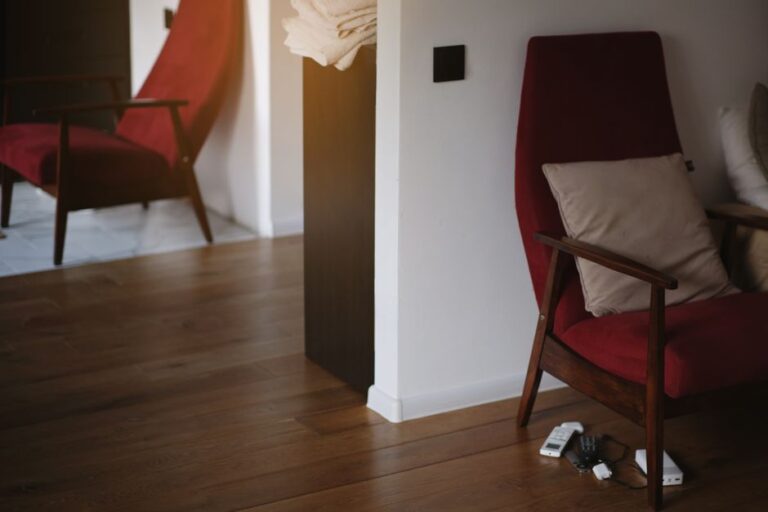
Elakkan daripada meletakkan router di atas lantai atau berhampiran dengan lantai kerana banyak halangan perabot rendah yang boleh menyekat penyebaran isyarat ke seluruh ruang rumah.

Peranan orientasi antena dan jarak peranti
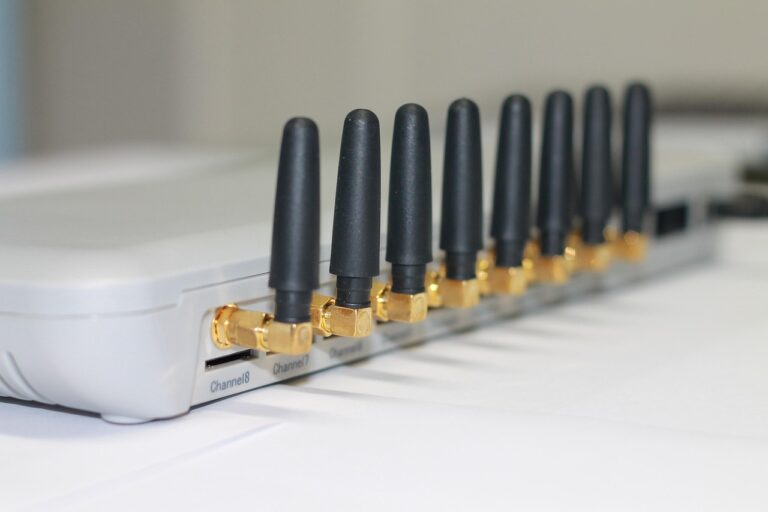
Jika router anda mempunyai antena luaran, pastikan ia dilaraskan dengan betul. Kebanyakan antena berfungsi paling baik apabila dilaraskan dalam kedudukan menegak supaya isyarat disebarkan secara melintang merentasi ruang rumah.
Jarak antara peranti penerima seperti komputer riba atau telefon pintar dengan router turut mempengaruhi kelajuan. Gunakan sambungan kabel Ethernet untuk peranti tetap seperti komputer meja jika anda memerlukan kestabilan maksimum tanpa gangguan gelombang udara.
Langkah semakan lanjutan jika kelajuan masih perlahan
Sekiranya kedudukan router sudah dioptimumkan tetapi masalah kelajuan masih berlaku, lakukan semakan asas seperti memulakan semula peranti router anda. Proses ini membantu membersihkan cache memori sementara dan menyambung semula kepada saluran frekuensi yang kurang sesak.
Anda juga boleh menyemak tetapan jalur frekuensi pada router, di mana jalur 5 GHz menawarkan kelajuan lebih tinggi untuk jarak dekat manakala jalur 2.4 GHz lebih baik untuk liputan jarak jauh yang merentasi halangan dinding.