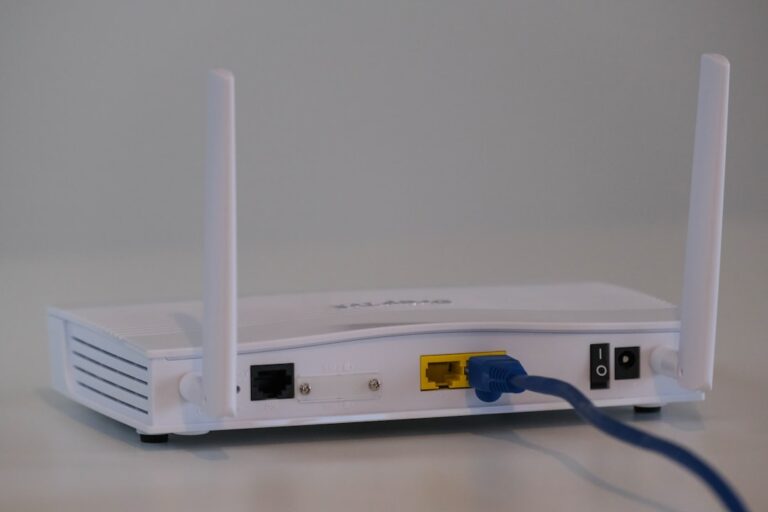
Kelajuan internet yang perlahan di ruang tamu boleh menjadi sangat menjengkelkan, terutamanya apabila anda sedang streaming filem kegemaran atau bermain game online. Walaupun anda mungkin sudah melanggan pakej internet yang laju, tetapan WiFi yang tidak optimum boleh menjadi punca utama masalah ini. Artikel ini akan membimbing anda melalui langkah-langkah praktikal untuk mengoptimumkan tetapan WiFi ruang tamu anda, memastikan setiap sudut rumah mendapat liputan yang kuat dan stabil.
Memilih lokasi router yang strategik di ruang tamu
Lokasi router adalah faktor paling kritikal yang mempengaruhi kualiti isyarat WiFi. Di ruang tamu, elakkan meletakkan router di belakang TV, di dalam kabinet tertutup, atau berdekatan dengan peranti elektronik lain yang boleh menyebabkan gangguan seperti microwave atau telefon tanpa wayar. Sebaliknya, letakkan router di lokasi yang tinggi dan terbuka, seperti di atas rak buku atau meja, di tengah-tengah ruang tamu jika boleh. Pastikan tiada halangan fizikal yang tebal seperti dinding konkrit atau perabot besar di antara router dan peranti anda. Ini membolehkan isyarat WiFi tersebar dengan lebih baik ke seluruh kawasan.

Mengemas kini firmware router dan tetapan saluran WiFi
Firmware yang usang boleh menjejaskan prestasi router anda. Semak laman web pengeluar router anda secara berkala untuk versi firmware terkini dan kemas kini jika perlu. Proses ini biasanya boleh dilakukan melalui antaramuka web router anda. Selain itu, gangguan daripada rangkaian WiFi jiran boleh memperlahankan sambungan anda. Router moden biasanya mempunyai fungsi ‘auto channel selection’, tetapi kadang-kadang memilih saluran secara manual boleh membantu. Gunakan aplikasi penganalisis WiFi (WiFi analyzer app) pada telefon pintar anda untuk mengenal pasti saluran yang kurang sesak (biasanya saluran 1, 6, atau 11 untuk 2. 4GHz, dan saluran yang lebih tinggi untuk 5GHz) dan tetapkan router anda kepada saluran tersebut.

Membezakan rangkaian 2. 4ghz dan 5ghz untuk peranti berbeza
Kebanyakan router moden menyokong dua jalur frekuensi: 2. 4GHz dan 5GHz. Jalur 2. 4GHz menawarkan liputan yang lebih luas dan menembusi halangan dengan lebih baik, tetapi kelajuannya lebih perlahan dan lebih terdedah kepada gangguan. Jalur 5GHz pula menawarkan kelajuan yang lebih tinggi tetapi liputan yang lebih pendek dan kurang menembusi halangan. Untuk tetapan WiFi ruang tamu yang optimum, sambungkan peranti yang memerlukan kelajuan tinggi seperti smart TV, konsol game, atau laptop ke jalur 5GHz jika ia berdekatan dengan router. Peranti lain seperti telefon pintar atau peranti IoT yang memerlukan liputan lebih jauh boleh disambungkan ke jalur 2. 4GHz.


Melindungi rangkaian WiFi anda dengan kata laluan kuat dan wpa3
Keselamatan rangkaian WiFi anda adalah penting. Pastikan anda menggunakan kata laluan yang kuat dan unik untuk WiFi anda. Elakkan kata laluan yang mudah diteka seperti tarikh lahir atau ‘123456’. Selain itu, gunakan protokol keselamatan WPA2 atau lebih baik lagi, WPA3 jika router anda menyokongnya. WPA3 menawarkan penyulitan yang lebih kukuh dan perlindungan yang lebih baik terhadap serangan siber. Semak tetapan keselamatan router anda dan pastikan ia dikonfigurasi dengan betul untuk mengelakkan akses tanpa kebenaran yang boleh melambatkan kelajuan internet anda.
Pertimbangkan penggunaan WiFi extender atau mesh system
Jika ruang tamu anda sangat besar atau mempunyai banyak ‘dead zone’ (kawasan tanpa isyarat), router tunggal mungkin tidak mencukupi. Dalam kes ini, pertimbangkan untuk menggunakan WiFi extender atau sistem WiFi mesh. WiFi extender berfungsi dengan menangkap isyarat sedia ada dan menyebarkannya semula, manakala sistem mesh menggunakan beberapa unit yang bekerjasama untuk mencipta satu rangkaian WiFi yang lancar dan kuat di seluruh rumah. Sistem mesh biasanya menawarkan prestasi yang lebih baik dan liputan yang lebih konsisten berbanding extender, menjadikannya pilihan ideal untuk rumah yang lebih besar atau bertingkat.
Semakan berkala dan penyelesaian masalah asas
Adalah baik untuk melakukan semakan berkala terhadap tetapan WiFi anda. Kadangkala, masalah kelajuan boleh diselesaikan dengan hanya memulakan semula (reboot) router anda. Cabut palam kuasa router, tunggu 30 saat, kemudian pasangkan semula. Ini boleh membantu membersihkan cache router dan menyelesaikan isu sementara. Jika masalah berterusan, semak kabel sambungan router anda ke modem, pastikan ia terpasang dengan kemas. Jika anda mengesyaki masalah datang daripada pembekal perkhidmatan internet (ISP) anda, hubungi mereka untuk bantuan lanjut. Dengan mengikuti panduan ini, anda dapat menikmati pengalaman internet yang lebih lancar dan pantas di ruang tamu anda.

Soalan Lazim
Bagaimana cara terbaik untuk meletakkan router di ruang tamu?
Letakkan router di lokasi yang tinggi dan terbuka, di tengah-tengah ruang tamu jika boleh, jauh dari halangan fizikal tebal seperti dinding konkrit dan peranti elektronik yang boleh menyebabkan gangguan seperti microwave atau telefon tanpa wayar.
Adakah saya perlu menggunakan WiFi extender atau sistem mesh?
Jika ruang tamu anda sangat besar atau mempunyai ‘dead zone’ (kawasan tanpa isyarat), WiFi extender boleh membantu. Untuk liputan yang lebih konsisten dan prestasi yang lebih baik di rumah yang lebih besar atau bertingkat, sistem WiFi mesh adalah pilihan yang lebih ideal.