
Masalah sambungan Samsung WiFi rumah yang tidak boleh masuk atau gagal menyambung ke internet sering kali menjadi punca kekecewaan, terutamanya apabila anda ingin menggunakan peranti pintar atau aplikasi SmartThings. Sebelum anda membuat keputusan untuk menetapkan semula tetapan kilang atau menghubungi khidmat pelanggan, terdapat beberapa langkah praktikal yang boleh anda lakukan sendiri untuk mengenal pasti punca sebenar masalah tersebut.

Semakan Asas pada Router dan Peranti Samsung
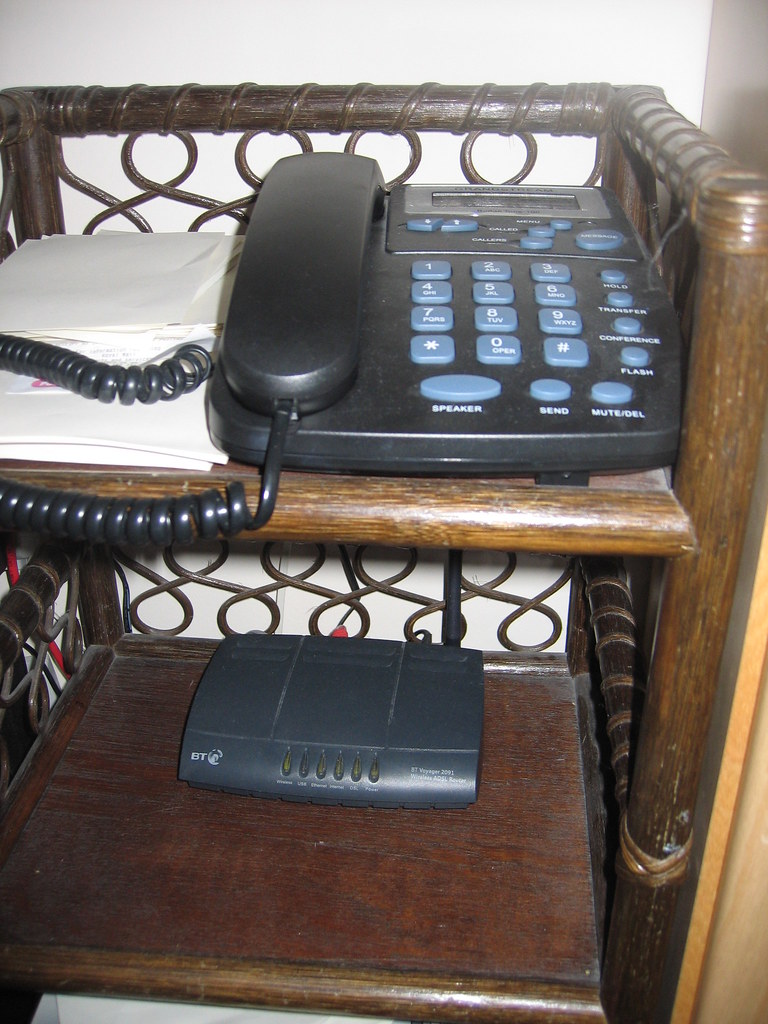
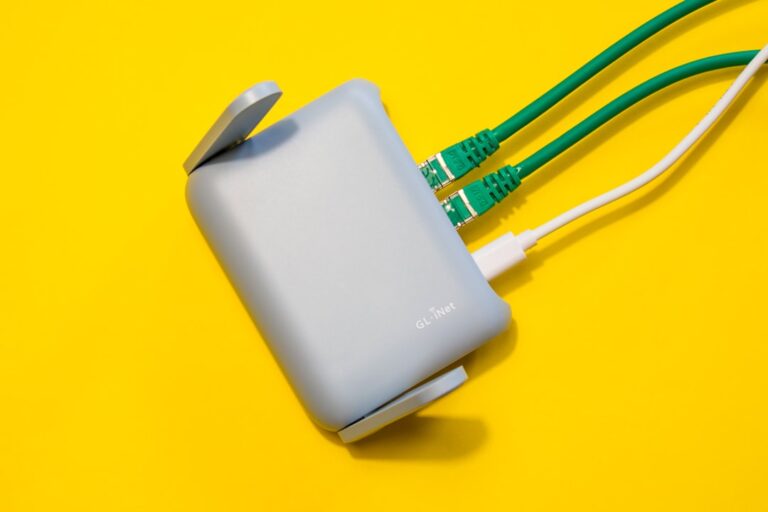
Langkah pertama yang paling berkesan adalah melakukan kitaran kuasa atau power cycle pada router anda. Sering kali, masalah sambungan berpunca daripada router yang mengalami bebanan data atau ralat sistem kecil. Matikan suis router, cabut palam selama sekurang-kurangnya 30 saat, kemudian pasang semula dan tunggu sehingga semua lampu penunjuk stabil. Seterusnya, pastikan peranti Samsung anda berada dalam jarak yang sesuai dengan router. Halangan fizikal seperti dinding tebal, perabot logam atau gangguan daripada peranti elektronik lain boleh melemahkan isyarat WiFi secara drastik.
Memeriksa Tetapan Rangkaian pada Peranti
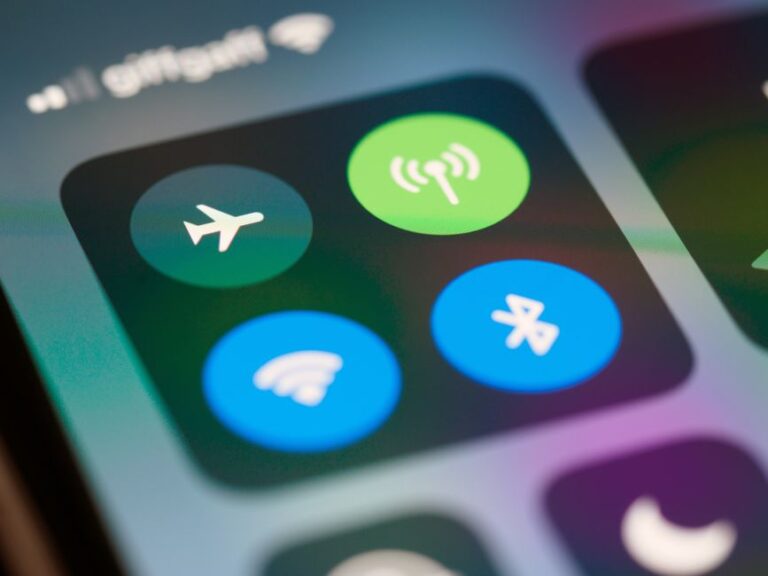
Jika router berfungsi dengan baik tetapi peranti Samsung anda masih gagal masuk ke WiFi, periksa tetapan rangkaian pada peranti tersebut. Pastikan mod Pesawat (Airplane Mode) dimatikan dan fungsi WiFi diaktifkan dengan betul. Kadangkala, peranti mungkin tersalah sambung ke rangkaian WiFi jiran atau rangkaian yang tidak mempunyai akses internet. Cuba lupakan rangkaian (forget network) tersebut dalam tetapan WiFi, kemudian masukkan semula kata laluan dengan teliti. Pastikan juga peranti anda tidak disekat oleh tetapan kawalan ibu bapa atau senarai hitam (blacklist) pada dashboard router anda.
Kaitan dengan Aplikasi SmartThings dan Perisian
Bagi pengguna ekosistem Samsung, aplikasi SmartThings memainkan peranan penting dalam pengurusan peranti rumah pintar. Jika masalah sambungan berlaku pada peralatan rumah seperti peti sejuk atau mesin basuh pintar, pastikan aplikasi SmartThings anda telah dikemas kini kepada versi terkini. Kadangkala, pepijat pada aplikasi boleh menyebabkan peranti gagal berkomunikasi dengan router. Cuba tutup aplikasi sepenuhnya dan buka semula. Jika masalah berlarutan, semak sama ada terdapat kemas kini perisian (firmware) untuk peranti pintar tersebut melalui aplikasi SmartThings bagi memastikan keserasian dengan protokol WiFi rumah anda.

Gangguan Frekuensi dan Tetapan Saluran
Kebanyakan router moden menawarkan dua jalur frekuensi iaitu 2.4 GHz dan 5 GHz. Peranti pintar rumah yang lebih lama atau peralatan elektrik tertentu biasanya hanya menyokong jalur 2.4 GHz. Jika anda cuba menyambungkan peranti tersebut ke rangkaian 5 GHz, ia tidak akan dapat dikesan. Selain itu, jika kawasan rumah anda mempunyai terlalu banyak rangkaian WiFi jiran yang menggunakan saluran (channel) yang sama, gangguan isyarat akan berlaku. Anda boleh mengakses dashboard router melalui pelayar web untuk menukar saluran WiFi kepada yang kurang sesak, seperti saluran 1, 6, atau 11 untuk jalur 2.4 GHz.
Langkah Terakhir: Tetapan Semula Rangkaian
Jika semua langkah di atas tidak membuahkan hasil, anda mungkin perlu melakukan tetapan semula rangkaian pada peranti Samsung anda. Tindakan ini akan memadamkan semua data WiFi, Bluetooth dan tetapan VPN yang tersimpan, namun ia sering kali menyelesaikan masalah perisian yang tersangkut. Pergi ke bahagian tetapan peranti, cari menu pengurusan umum, dan pilih tetapan semula rangkaian. Selepas peranti dimulakan semula, cuba sambungkan kembali ke WiFi rumah anda. Jika masalah masih berterusan, rujuk manual pengguna atau laman sokongan rasmi Samsung untuk mendapatkan bantuan teknikal lanjut mengenai model spesifik anda.
Soalan Lazim
Mengapa peranti Samsung saya tidak dapat mengesan WiFi rumah?
Ini mungkin disebabkan oleh peranti berada di luar julat isyarat, gangguan frekuensi, atau router anda tidak memancarkan isyarat pada jalur 2.4 GHz yang diperlukan oleh sesetengah peranti pintar.
Adakah saya perlu menetapkan semula router jika WiFi tidak boleh masuk?
Ya, melakukan kitaran kuasa (power cycle) dengan mematikan dan menghidupkan semula router adalah langkah pertama yang paling disyorkan untuk menyegarkan sambungan rangkaian.