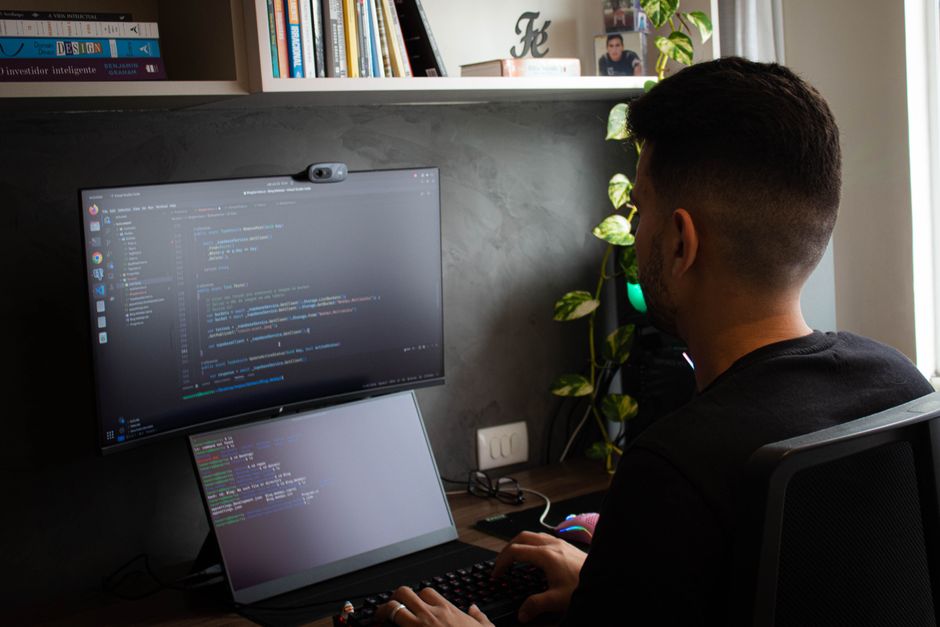

Memilih webcam komputer yang tepat bukan sekadar melihat kepada resolusi tinggi semata-mata. Ramai pengguna di Malaysia sering terlepas pandang aspek pencahayaan dan kadar bingkai (frame rate) yang sebenarnya lebih menentukan kualiti visual semasa mesyuarat dalam talian atau sesi pembelajaran. Sebelum anda membuat keputusan untuk membeli, penting untuk memahami perbezaan antara keperluan profesional dan kegunaan harian biasa.

Kepentingan Resolusi dan Kadar Bingkai
Resolusi 1080p kini menjadi standard minimum untuk kebanyakan kegunaan. Walau bagaimanapun, resolusi tinggi tidak bermakna kualiti gambar akan sentiasa tajam jika kadar bingkai rendah. Webcam yang menyokong 30fps sudah memadai untuk panggilan video biasa, namun jika anda terlibat dalam penstriman atau pembentangan yang memerlukan pergerakan lancar, model dengan 60fps adalah pilihan yang lebih baik. Pastikan anda menyemak spesifikasi teknikal pada kotak atau laman web rasmi pengeluar kerana sesetengah model mungkin mendakwa 1080p tetapi hanya memberikan kualiti yang kurang memuaskan dalam keadaan cahaya malap.
Fungsi Autofokus dan Pembetulan Cahaya
Salah satu masalah utama webcam murah ialah keupayaan fokus yang perlahan atau tetap. Webcam dengan ciri autofokus sangat membantu jika anda sering bergerak atau menunjukkan dokumen di hadapan kamera. Selain itu, fungsi pembetulan cahaya automatik (auto light correction) sangat berguna bagi mereka yang bekerja di ruang pejabat rumah dengan pencahayaan yang tidak sekata. Ciri ini membantu mengimbangi pendedahan cahaya supaya wajah anda tidak kelihatan terlalu gelap atau terlalu terang apabila terdapat sumber cahaya dari belakang tingkap.
Sambungan dan Keserasian Perisian
Kebanyakan webcam moden menggunakan sambungan USB-A atau USB-C. Sebelum membeli, pastikan komputer anda mempunyai port yang sesuai atau sediakan adapter jika perlu. Dari segi perisian, kebanyakan webcam bersifat plug-and-play yang bermaksud ia akan berfungsi sebaik sahaja dicucuk tanpa perlu memasang pemacu (driver) tambahan. Namun, sesetengah jenama menyediakan perisian khas untuk mengubah tetapan seperti sudut pandangan (field of view), zoom digital, dan penapis warna. Semak sama ada sistem operasi anda menyokong perisian tersebut untuk mengelakkan isu keserasian.

Ketahanan dan Waranti Produk
Webcam adalah peranti yang jarang rosak jika dijaga dengan baik, namun kualiti binaan tetap memainkan peranan. Perhatikan engsel atau klip pelekap pada monitor; pastikan ia cukup kukuh untuk memegang kamera dengan stabil tanpa merosakkan skrin anda. Bagi waranti, kebanyakan jenama menawarkan tempoh satu hingga dua tahun. Sentiasa simpan resit pembelian atau invois digital daripada platform e-commerce sebagai bukti sekiranya berlaku kerosakan teknikal pada mikrofon terbina dalam atau sensor kamera itu sendiri.
Kesilapan Biasa Semasa Pemasangan
Ramai pengguna meletakkan webcam terlalu tinggi atau terlalu rendah sehingga sudut pandangan kelihatan janggal. Kedudukan terbaik adalah setara dengan paras mata supaya interaksi visual semasa mesyuarat kelihatan lebih semula jadi. Selain itu, elakkan daripada menutup lensa dengan pelekat yang meninggalkan kesan gam kerana ia boleh mengaburkan kualiti imej dalam jangka masa panjang. Gunakan penutup lensa fizikal (privacy shutter) yang disediakan oleh pengeluar jika anda mementingkan privasi.
Soalan Lazim
Adakah semua webcam memerlukan pemasangan driver khas?
Kebanyakan webcam moden adalah plug-and-play dan tidak memerlukan driver tambahan, namun sesetengah jenama menyediakan perisian khas untuk kawalan tetapan lanjut.
Bagaimana cara terbaik untuk membersihkan lensa webcam?
Gunakan kain mikrofiber yang lembut dan kering. Elakkan penggunaan cecair pembersih kimia yang kasar kerana boleh merosakkan lapisan salutan pada lensa.