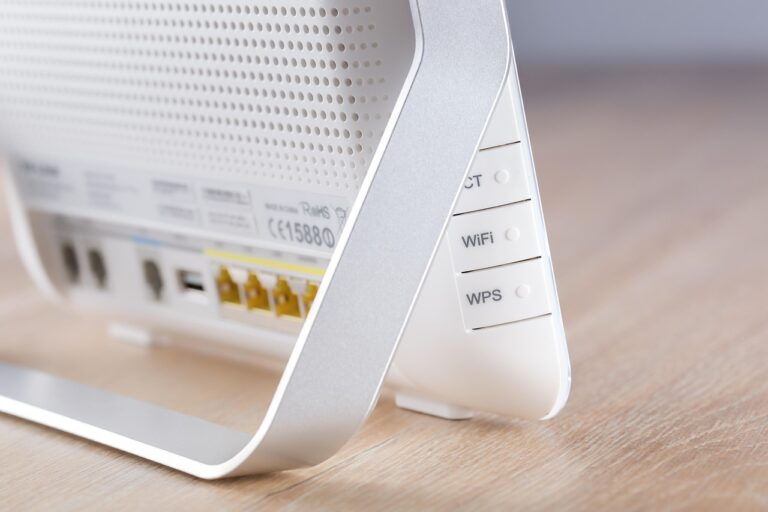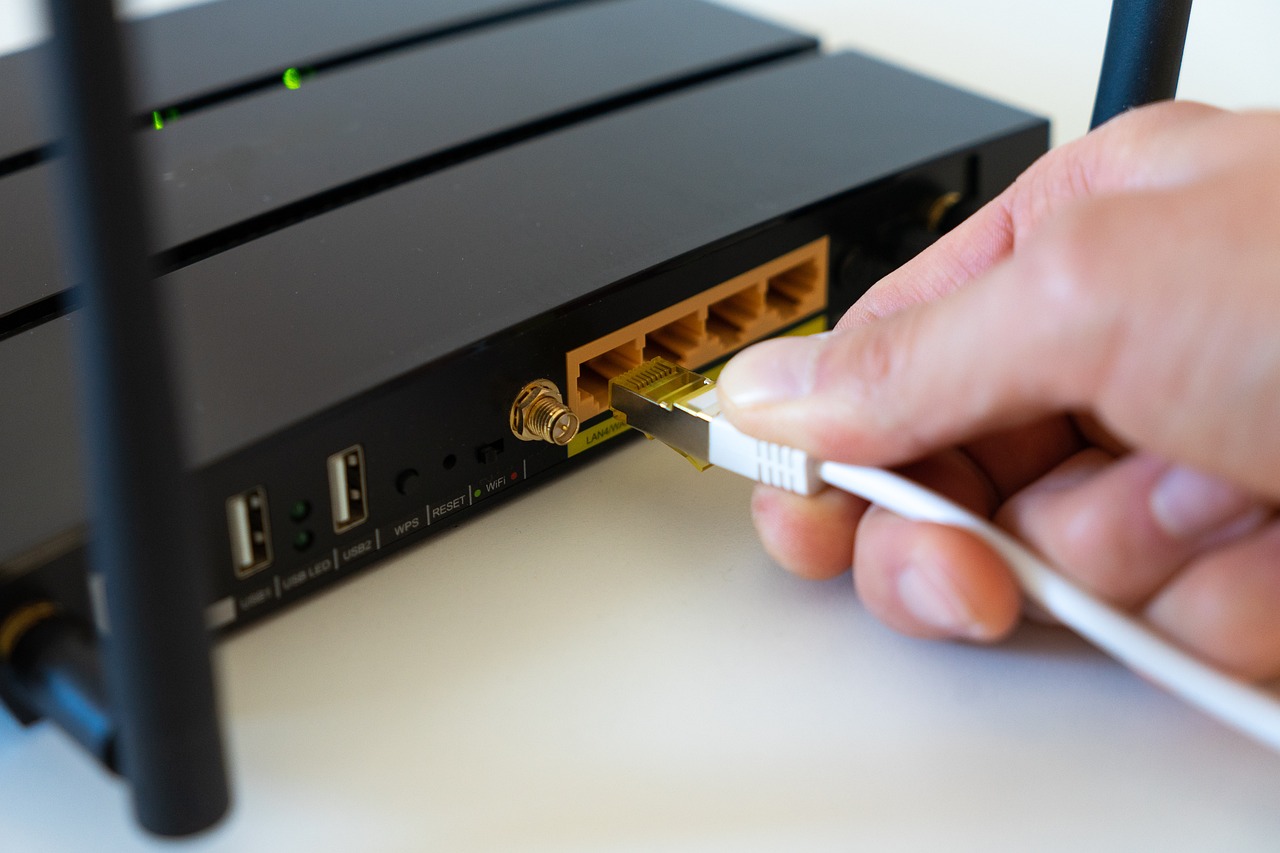

Kelajuan WiFi kediaman yang perlahan sering kali menjadi punca kekecewaan bagi pengguna internet di Malaysia. Apabila sambungan tidak stabil atau kelajuan muat turun jauh lebih rendah daripada pelan langganan, ia menjejaskan aktiviti harian seperti bekerja dari rumah, menonton video penstriman atau sesi permainan dalam talian. Masalah ini biasanya berpunca daripada gangguan isyarat, kedudukan router yang tidak strategik, atau bebanan peranti yang terlalu banyak pada satu masa. Memahami punca sebenar ialah langkah pertama untuk mendapatkan semula kelajuan internet yang optimum tanpa perlu segera menukar pelan atau penyedia perkhidmatan.

Punca utama WiFi kediaman menjadi perlahan
Antara punca paling kerap ialah gangguan isyarat fizikal. Dinding konkrit, cermin, dan perabot logam boleh menghalang gelombang WiFi daripada tersebar dengan baik di dalam rumah. Selain itu, gangguan frekuensi daripada peranti elektronik lain seperti ketuhar gelombang mikro atau telefon tanpa wayar juga boleh mengganggu kestabilan isyarat. Jika anda menggunakan router lama yang tidak menyokong teknologi WiFi terkini, ia mungkin gagal menampung jumlah peranti yang disambungkan secara serentak, sekali gus menyebabkan kesesakan trafik data.
Langkah semakan kelajuan dan prestasi
Sebelum mengambil tindakan drastik, anda perlu melakukan ujian kelajuan menggunakan laman web atau aplikasi yang diiktiraf seperti Speedtest oleh Ookla. Pastikan anda melakukan ujian ini berhampiran dengan router untuk mendapatkan bacaan yang paling tepat. Jika kelajuan berhampiran router adalah normal tetapi perlahan di bilik lain, masalahnya mungkin terletak pada liputan isyarat. Sebaliknya, jika kelajuan tetap perlahan walaupun berada di sebelah router, masalah mungkin berpunca daripada kabel rangkaian atau isu teknikal pada modem anda.
Cara atasi masalah WiFi perlahan secara DIY
Langkah pertama yang paling berkesan ialah meletakkan router di kawasan terbuka dan tinggi, jauh daripada sudut tersembunyi atau di belakang televisyen. Anda juga boleh mencuba untuk memulakan semula (restart) router dengan mematikan bekalan kuasa selama 30 saat sebelum menghidupkannya semula. Ini membantu membersihkan cache sistem dan menyambung semula ke saluran frekuensi yang kurang sesak. Bagi pengguna yang mempunyai banyak peranti, pastikan anda mengemas kini perisian tegar (firmware) router melalui tetapan admin untuk memastikan prestasi peranti sentiasa berada pada tahap terbaik.

Penggunaan peranti tambahan untuk liputan luas
Jika rumah anda mempunyai ruang yang besar atau banyak bilik, satu router mungkin tidak mencukupi. Penggunaan sistem WiFi Mesh atau pengulang isyarat (repeater) boleh membantu memperluaskan liputan WiFi ke kawasan yang sebelum ini mempunyai isyarat lemah. Sistem Mesh adalah pilihan yang lebih moden kerana ia menyediakan satu rangkaian tunggal yang lancar tanpa perlu menukar sambungan secara manual. Walau bagaimanapun, pastikan peranti tambahan ini diletakkan di lokasi yang masih menerima isyarat kuat daripada router utama untuk keberkesanan maksimum.
Bila perlu menghubungi pihak penyedia perkhidmatan
Sekiranya semua langkah di atas telah dilakukan namun kelajuan masih tidak memuaskan, kemungkinan besar terdapat isu pada talian luaran atau kerosakan pada modem yang dibekalkan oleh penyedia perkhidmatan (ISP). Hubungi khidmat pelanggan ISP anda untuk meminta pemeriksaan teknikal. Mereka boleh melakukan ujian jauh (remote test) untuk melihat status talian anda. Jangan cuba membuka atau mengubah suai perkakasan modem secara fizikal kerana ia mungkin melanggar syarat waranti dan menyebabkan kerosakan yang lebih serius pada rangkaian kediaman anda.
Soalan Lazim
Mengapa kelajuan WiFi saya perlahan walaupun berada dekat dengan router?
Ini mungkin disebabkan oleh gangguan frekuensi daripada peranti lain, tetapan saluran (channel) yang sesak, atau perisian tegar router yang perlu dikemas kini.
Adakah saya perlu menukar router jika internet masih perlahan?
Tidak semestinya. Cuba lakukan restart router dan alihkan kedudukannya terlebih dahulu. Jika masalah berlarutan, hubungi ISP anda untuk pemeriksaan talian.