Masalah sambungan internet yang perlahan atau terputus sering kali membuatkan pengguna berasa kecewa. Salah satu langkah penyelesaian paling asas yang disarankan oleh penyedia perkhidmatan ialah router Unifi perlu dimulakan semula. Tindakan mudah ini sebenarnya mampu menyelesaikan pelbagai isu teknikal kecil yang berlaku pada peranti rangkaian anda. Apabila router dibiarkan beroperasi tanpa henti untuk tempoh yang lama, memori dalaman peranti boleh menjadi tepu, menyebabkan prestasi WiFi menurun atau peranti gagal memberikan alamat IP kepada gajet anda.
Mengapa router Unifi perlu dimulakan semula
Secara teknikal, router adalah sebuah komputer kecil yang mempunyai sistem operasi sendiri. Seperti komputer atau telefon pintar, sistem ini boleh mengalami ralat perisian atau kebocoran memori setelah beroperasi selama berhari-hari. Memulakan semula atau ‘reboot’ router akan membersihkan cache sementara, menghentikan proses yang tergantung, dan memulakan semula sambungan antara router dengan pusat data penyedia perkhidmatan. Ini adalah langkah pertama yang paling berkesan sebelum anda membuat aduan rasmi kepada pihak sokongan teknikal.
Langkah betul memulakan semula router
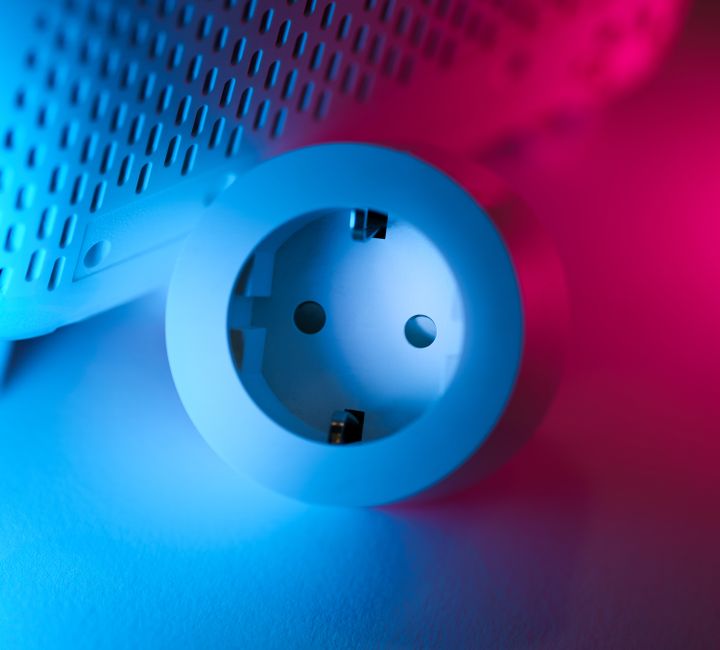
Ramai pengguna melakukan kesilapan dengan hanya menekan butang ‘reset’ yang kecil pada bahagian belakang router. Perlu diingat bahawa butang ‘reset’ akan memadamkan semua tetapan peribadi anda dan mengembalikan router kepada tetapan kilang. Untuk memulakan semula dengan selamat, anda hanya perlu mencabut palam kuasa daripada soket elektrik. Tunggu selama sekurang-kurangnya 30 hingga 60 saat sebelum memasangnya semula. Tempoh masa ini penting bagi memastikan kapasitor dalam peranti benar-benar dinyahcas sepenuhnya.
Tanda router memerlukan perhatian lebih
Jika anda mendapati bahawa router Unifi perlu dimulakan semula terlalu kerap, contohnya setiap hari atau beberapa kali dalam seminggu, ini mungkin petanda masalah yang lebih besar. Antara punca yang mungkin berlaku ialah peranti terlalu panas, bekalan kuasa yang tidak stabil, atau perisian tegar (firmware) yang sudah lapuk. Anda disarankan untuk memeriksa suhu peranti dan memastikan ia diletakkan di kawasan yang mempunyai pengudaraan baik. Jangan letakkan router di dalam kabinet tertutup atau berhampiran dengan peralatan elektrik lain yang mengeluarkan haba tinggi.
Perbandingan antara reboot dan reset kilang
Penting untuk membezakan antara memulakan semula (reboot) dan menetapkan semula (reset). Reboot hanyalah proses mematikan dan menghidupkan semula peranti tanpa mengubah sebarang tetapan. Manakala reset kilang akan menghapuskan nama WiFi (SSID), kata laluan, dan tetapan port yang telah anda ubah. Jadual berikut menunjukkan perbezaan ringkas bagi membantu anda membuat keputusan:
| Ciri | Reboot (Restart) | Reset Kilang |
| Tujuan | Selesaikan isu sambungan | Selesaikan ralat sistem kritikal |
| Data Tetapan | Kekal selamat | Padam sepenuhnya |
| Kekerapan | Boleh dilakukan bila perlu | Hanya jika perlu sahaja |
Langkah seterusnya jika masalah berlarutan
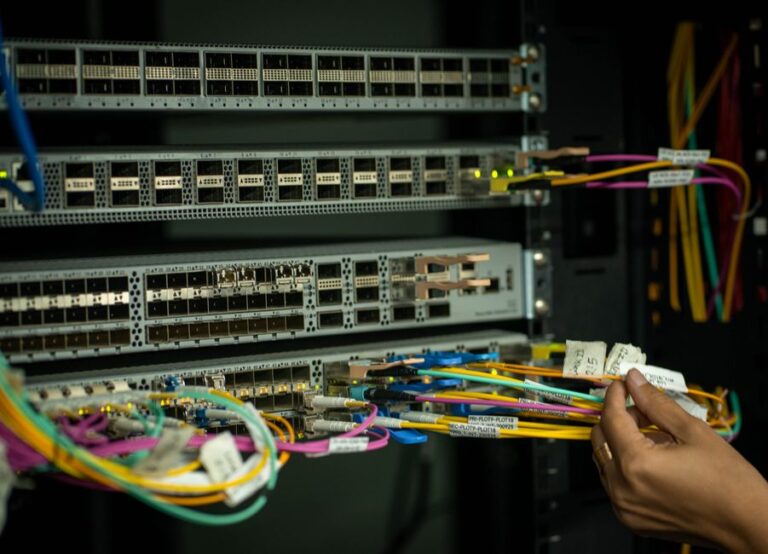
Sekiranya selepas memulakan semula router, sambungan internet masih tidak stabil, anda perlu menyemak lampu penunjuk pada router tersebut. Jika lampu ‘LOS’ berwarna merah, ini menunjukkan terdapat gangguan fizikal pada kabel gentian optik di luar rumah. Dalam situasi ini, tindakan memulakan semula router tidak akan membantu. Anda perlu menghubungi talian sokongan pelanggan rasmi atau menggunakan aplikasi pengurusan akaun untuk membuat laporan kerosakan teknikal. Jangan cuba membaiki kabel gentian optik sendiri kerana ia memerlukan peralatan khas dan kepakaran teknikal yang khusus.
Soalan Lazim
Adakah memulakan semula router akan memadamkan kata laluan WiFi saya?
Tidak, memulakan semula (reboot) hanya mematikan dan menghidupkan kuasa peranti. Tetapan WiFi dan kata laluan anda akan kekal tersimpan.
Berapa lama saya perlu menunggu sebelum menghidupkan semula router?
Anda disarankan untuk menunggu sekurang-kurangnya 30 hingga 60 saat bagi memastikan semua komponen elektronik dalam router benar-benar dimatikan sepenuhnya.