
Masalah skrin komputer gelap Windows sering kali menyebabkan pengguna panik, terutamanya apabila ia berlaku secara tiba-tiba semasa sedang menyiapkan tugasan penting. Keadaan ini boleh berpunca daripada pelbagai faktor, bermula daripada masalah bekalan kuasa yang mudah, tetapan kecerahan yang tidak sengaja diubah, sehinggalah kepada kerosakan pemacu grafik atau perkakasan monitor itu sendiri. Memahami punca sebenar ialah langkah pertama sebelum anda membuat keputusan untuk menghantar peranti ke kedai pembaikan.

Semakan Awal Bekalan Kuasa dan Sambungan
Langkah paling asas yang sering terlepas pandang ialah memastikan semua kabel disambungkan dengan sempurna. Pastikan kabel kuasa monitor dipasang dengan kemas pada soket dinding dan kabel video seperti HDMI atau DisplayPort berada dalam keadaan baik. Jika anda menggunakan komputer meja, periksa sama ada lampu penunjuk pada monitor menyala atau tidak. Jika monitor langsung tidak menunjukkan sebarang tanda kuasa, kemungkinan besar masalah terletak pada kabel kuasa atau bekalan elektrik di rumah anda. Bagi pengguna laptop, pastikan pengecas disambungkan dan bateri mempunyai cas yang mencukupi untuk menghidupkan skrin.
Ujian Tetapan Kecerahan dan Paparan
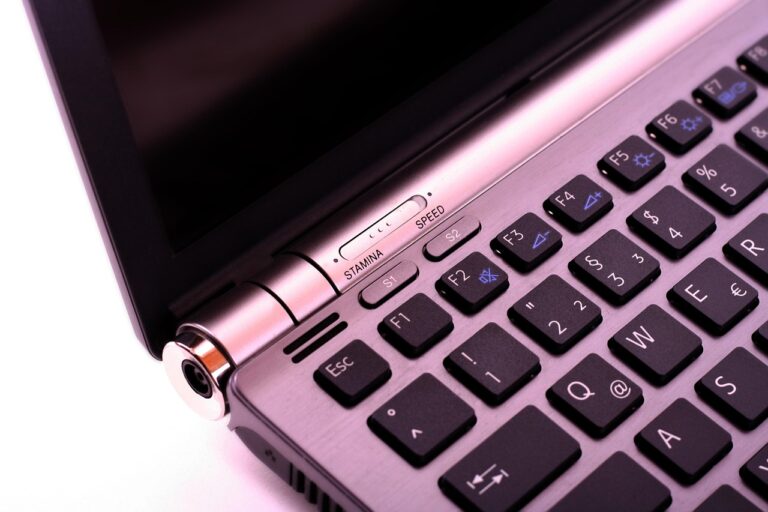
Kadangkala, skrin komputer anda sebenarnya berfungsi tetapi tetapan kecerahan berada pada tahap paling rendah. Pada laptop, cuba tekan kekunci fungsi (Fn) bersama kekunci kecerahan untuk meningkatkan tahap cahaya skrin. Jika anda menggunakan komputer meja, gunakan butang fizikal pada monitor untuk mengakses menu tetapan dan pastikan tahap kecerahan (brightness) serta kontras berada pada tahap yang sesuai. Selain itu, cuba tekan pintasan papan kekunci Windows + Ctrl + Shift + B untuk menetapkan semula pemacu grafik anda. Ini adalah langkah pantas yang sering berjaya memulihkan paparan tanpa perlu memulakan semula sistem.
Memahami Masalah Pemacu Grafik
Pemacu grafik yang tidak dikemas kini atau rosak boleh menyebabkan skrin menjadi gelap atau tidak stabil. Jika anda masih boleh melihat sedikit cahaya atau kursor tetikus, cuba masuk ke dalam mod selamat (Safe Mode) untuk menyemak status pemacu dalam Pengurus Peranti (Device Manager). Jika pemacu grafik menunjukkan tanda amaran, anda mungkin perlu memuat turun versi terkini daripada laman web rasmi pengeluar kad grafik anda. Elakkan daripada memuat turun perisian pihak ketiga yang tidak dikenali kerana ia boleh mendatangkan risiko keselamatan kepada sistem operasi Windows anda.

Checklist Semakan Pantas untuk Pengguna
Untuk memudahkan anda mengenal pasti punca masalah, gunakan senarai semakan berikut sebelum membuat keputusan untuk mendapatkan bantuan profesional:
- Pastikan kabel kuasa monitor disambungkan dengan ketat pada kedua-dua hujung.
- Uji monitor dengan peranti lain jika ada, untuk memastikan monitor itu sendiri tidak rosak.
- Tekan pintasan Windows + Ctrl + Shift + B untuk menetapkan semula pemacu grafik.
- Periksa sama ada lampu penunjuk monitor berwarna hijau atau jingga.
- Pastikan tiada peranti luaran seperti projektor yang sedang aktif dan mengambil alih paparan utama.
Bila Perlu Mendapatkan Bantuan Profesional
Jika semua langkah di atas telah dicuba namun skrin masih gelap, kemungkinan besar terdapat kerosakan pada komponen dalaman seperti panel LCD, kabel dalaman monitor, atau kad grafik komputer. Jangan cuba membuka peranti sendiri jika anda tidak mempunyai kepakaran teknikal, kerana ini boleh membatalkan jaminan pengeluar atau menyebabkan kerosakan yang lebih teruk. Rujuk pusat servis rasmi atau juruteknik komputer yang bertauliah untuk pemeriksaan lanjut. Sentiasa simpan resit pembelian dan maklumat jaminan peranti anda bagi memudahkan urusan tuntutan jika perlu.
Soalan Lazim
Mengapa skrin komputer saya gelap walaupun lampu monitor menyala?
Ini mungkin disebabkan oleh masalah sambungan kabel video, tetapan kecerahan yang terlalu rendah, atau pemacu grafik yang memerlukan kemas kini.
Adakah pintasan papan kekunci boleh membaiki skrin gelap?
Ya, menekan Windows + Ctrl + Shift + B boleh menetapkan semula pemacu grafik dan sering kali dapat memulihkan paparan jika masalah berpunca daripada perisian.