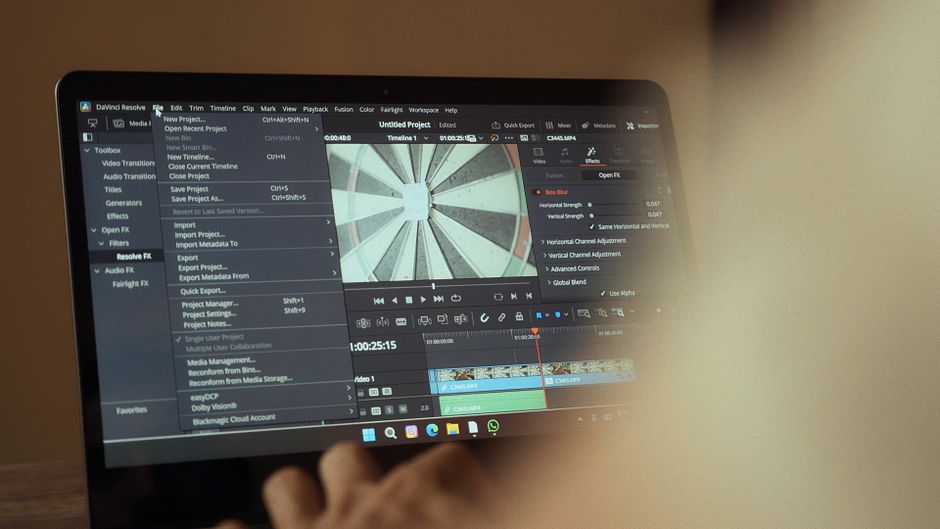

Video CapCut yang kelihatan pecah atau kabur selepas dieksport sering berlaku akibat tetapan resolusi yang tidak sepadan, kadar bingkai yang terlalu rendah, atau had pemprosesan peranti. Masalah ini boleh diselesaikan dengan menyemak semula tetapan eksport, memastikan fail sumber berkualiti tinggi, serta memahami had saiz dan format platform yang ingin dikongsi.

Punca utama kualiti video menurun selepas eksport
Penurunan kualiti video selalunya berpunca daripada tetapan resolusi yang ditetapkan terlalu rendah pada panel eksport berbanding kualiti rakaman asal. Jika anda merakam dalam 4K tetapi mengeksport pada resolusi 720p, perisian akan mengecilkan saiz piksel dan menyebabkan kekaburan.
Selain itu, faktor pemampatan automatik oleh platform media sosial juga memainkan peranan. Apabila video dimuat naik, platform selalunya memampatkan fail untuk menjimatkan ruang pelayan, yang boleh merendahkan ketajaman visual asal jika bit rate terlalu tinggi.
Tetapan eksport asas untuk hasil lebih tajam
Pastikan anda memilih tetapan resolusi sekurang-kurangnya 1080p (Full HD) untuk kebanyakan perkongsian platform moden, melainkan sumber asal menyokong dan memerlukan 4K penuh.
Kadar bingkai atau frame rate juga penting; gunakan 30fps untuk video biasa atau 60fps untuk pergerakan yang lebih lancar. Pastikan juga format fail ditetapkan kepada MP4 atau MOV yang serasi secara meluas.

- Pilih resolusi 1080p atau 4K mengikut kualiti klip asal
- Tetapkan frame rate pada 30fps atau 60fps
- Gunakan format MP4 untuk keserasian optimum
Langkah semakan fail sumber dan ruang peranti
Sebelum menyalahkan aplikasi CapCut, semak sama ada klip video mentah di galeri telefon anda memang sudah kabur atau mempunyai masalah pencahayaan yang rendah. Klip yang kabur pada sumber asal tidak akan menjadi tajam hanya kerana dieksport pada resolusi tinggi.
Pastikan juga peranti anda mempunyai ruang storan luput yang mencukupi semasa proses rendering dijalankan. Ruang storan yang hampir penuh boleh mengganggu kestabilan pemprosesan fail video bersaiz besar.
Perkara perlu diperhati semasa memuat naik
Sesetengah platform mempunyai tetapan dalam aplikasi yang menghalang muat naik kualiti tinggi secara lalai, seperti mod penjimatan data. Pastikan tetapan muat naik HD diaktifkan pada aplikasi media sosial anda.
Sentiasa rujuk panduan semasa platform pilihan anda kerana spesifikasi fail yang diterima sering dikemas kini mengikut sokongan teknologi mereka.
Semak tetapan muat naik HD pada aplikasi media sosial sebelum menghantar video.