
TeamViewer ialah perisian popular yang membolehkan anda mengakses dan mengawal komputer dari jauh melalui sambungan internet. Panduan ini menerangkan cara asas menggunakan TeamViewer dengan selamat untuk urusan kerja, sokongan teknikal atau penyelenggaraan peranti tanpa perlu berada di depan komputer tersebut.

Pengenalan asas kepada sambungan jauh TeamViewer
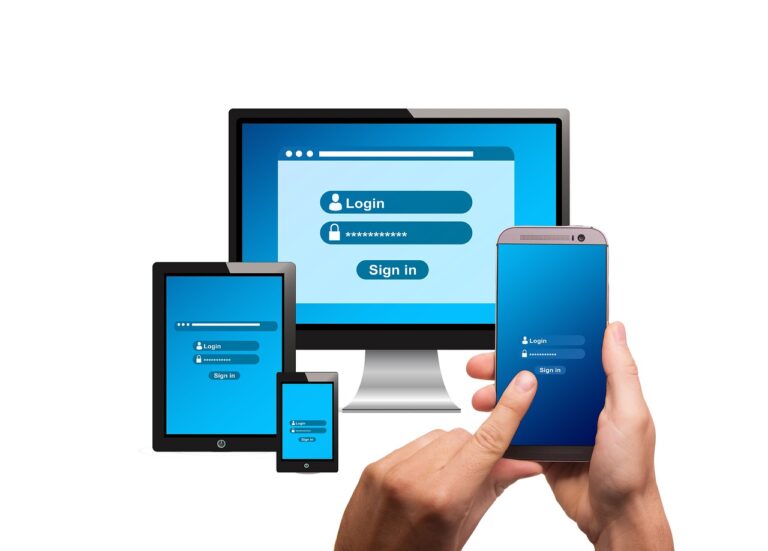
TeamViewer berfungsi dengan menghubungkan dua peranti menggunakan ID unik dan kata laluan yang dijana secara automatik. Apabila sambungan berjaya dibuat, skrin komputer hos akan dipaparkan pada peranti pengawal.
Perisian ini sering digunakan oleh pasukan sokongan IT untuk menyelesaikan masalah teknikal, atau oleh individu yang ingin mengakses fail kerja peribadi dari rumah.
Langkah memulakan sambungan jauh
Pastikan perisian TeamViewer telah dipasang pada kedua-dua peranti yang ingin dihubungkan. Jalankan aplikasi pada komputer yang ingin dikawal untuk mendapatkan nombor ID dan kata laluan sementara.
Masukkan ID rakan kongsi pada peranti pengawal, pilih mod sambungan yang diingini seperti kawalan jauh atau pemindahan fail, kemudian masukkan kata laluan apabila diminta.
- Pasang TeamViewer pada komputer hos dan peranti pengawal
- Dapatkan ID dan kata laluan daripada komputer hos
- Masukkan ID pada peranti pengawal
- Taip kata laluan untuk memulakan sesi
Ciri keselamatan dan kawalan akses
Faktor keselamatan amat penting apabila menggunakan perisian akses jauh. TeamViewer menggunakan penyulitan end-to-end untuk melindungi data yang dihantar sepanjang sesi.

Anda juga boleh menetapkan kata laluan kekal yang lebih kukuh atau mengaktifkan pengesahan dua faktor untuk mengelakkan akses tanpa kebenaran ke atas peranti anda.
Jangan sesekali berkongsi ID dan kata laluan TeamViewer dengan individu yang tidak dikenali bagi mengelakkan risiko pencerobohan data.
Amalan terbaik dan batasan penggunaan
Sentiasa kemas kini aplikasi TeamViewer kepada versi terkini untuk memastikan kestabilan sambungan dan perlindungan daripada kerentanan keselamatan.
Perhatikan bahawa sambungan jarak jauh sangat bergantung pada kelajuan dan kestabilan talian internet pada kedua-dua belah peranti.
- Kemas kini aplikasi secara berkala
- Gunakan sambungan internet yang stabil
- Tutup sesi segera selepas selesai urusan
Soalan lazim
Adakah TeamViewer percuma untuk kegunaan peribadi?
Ya, TeamViewer menyediakan lesen percuma untuk kegunaan peribadi bukan komersial, tertakluk kepada terma dan syarat pembangun.
Bagaimana jika sambungan sering terputus?
Pastikan kedua-dua peranti mempunyai sambungan internet yang stabil dan tiada halangan daripada tetapan tembok api atau perisian antivirus.