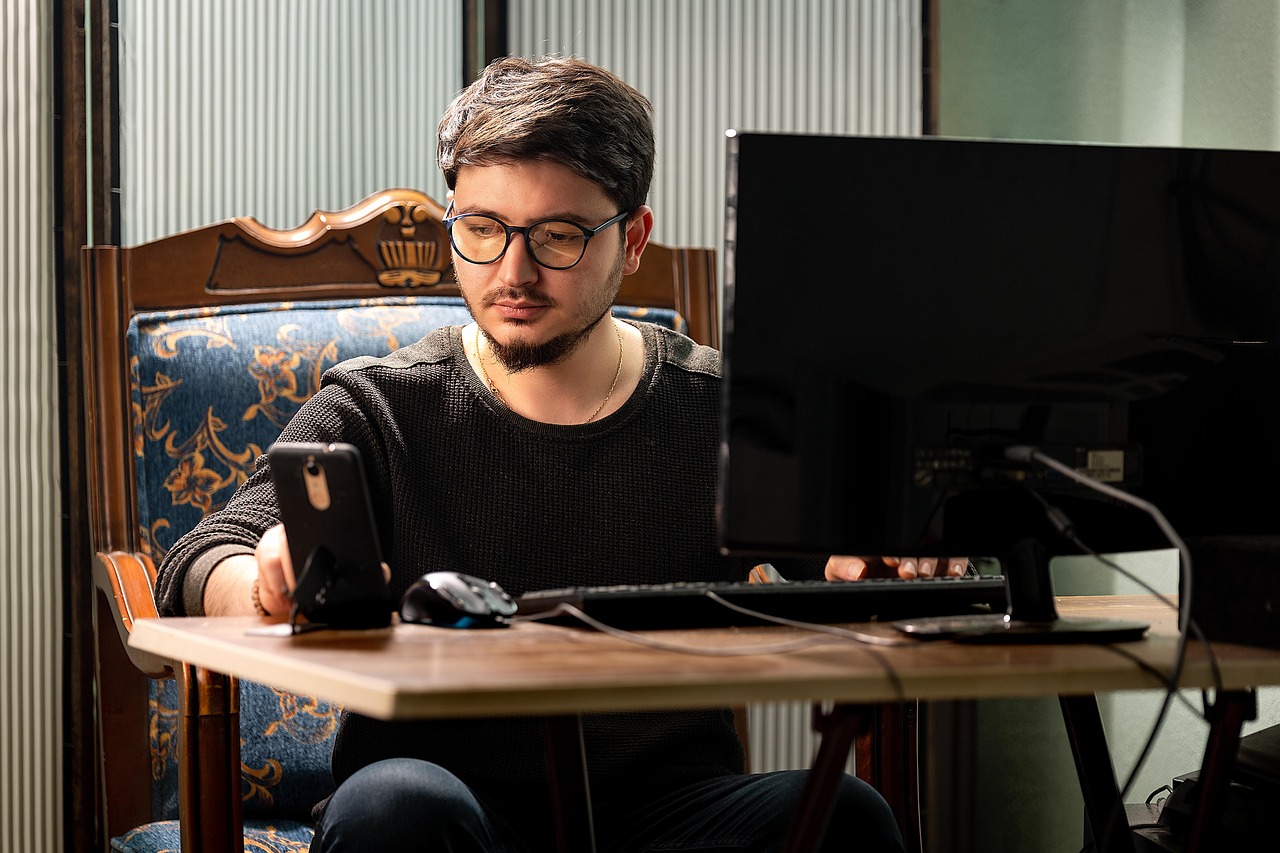

Komputer Windows yang terlalu panas bukan sahaja melambatkan prestasi, malah berisiko merosakkan komponen dalaman secara kekal. Masalah ini biasanya berpunca daripada pengumpulan habuk pada kipas, aliran udara yang tersekat, atau bebanan perisian yang terlalu berat. Jika komputer anda sering berbunyi bising atau terasa panas apabila disentuh, ia adalah isyarat jelas untuk anda melakukan pemeriksaan segera. Artikel ini akan membantu anda mengenal pasti punca utama, membezakan antara masalah perisian dan perkakasan, serta memberikan langkah praktikal untuk menyejukkan semula sistem anda dengan selamat tanpa perlu mengeluarkan kos yang tinggi.

Punca Utama Komputer Menjadi Terlalu Panas
Kebanyakan masalah kepanasan melampau berpunca daripada kegagalan sistem penyejukan fizikal. Habuk yang terkumpul di dalam kipas dan lubang pengudaraan menghalang aliran udara keluar, menyebabkan haba terperangkap di dalam kerangka komputer. Selain itu, penggunaan komputer di atas permukaan lembut seperti katil atau kusyen sering menutup saluran udara bawah, yang merupakan punca paling lazim bagi pengguna laptop.
Dari sudut perisian, proses latar belakang yang berjalan tanpa henti boleh membebankan CPU secara berlebihan. Aplikasi yang tidak dioptimumkan atau jangkitan perisian hasad sering menyebabkan penggunaan sumber sistem melonjak naik secara tiba-tiba. Apabila CPU bekerja pada kapasiti maksimum untuk tempoh yang lama, ia akan menghasilkan haba yang lebih tinggi daripada kemampuan sistem penyejukan sedia ada.
- Kipas tersumbat dengan habuk tebal
- Saluran pengudaraan terhalang oleh objek
- Pes terma (thermal paste) pada CPU sudah kering
- Terlalu banyak aplikasi berat berjalan serentak
- Suhu persekitaran bilik yang terlalu panas
Langkah Pantas Menyejukkan Komputer Anda
Langkah pertama yang paling berkesan adalah memastikan aliran udara yang lancar. Pastikan komputer diletakkan di atas permukaan rata dan keras seperti meja. Jika anda menggunakan laptop, penggunaan ' cooling pad' boleh membantu mengurangkan suhu dengan menyediakan aliran udara tambahan ke bahagian bawah peranti.
Seterusnya, semak penggunaan CPU melalui Task Manager. Tekan ' Ctrl + Shift + Esc' untuk melihat aplikasi mana yang menggunakan sumber paling banyak. Tutup aplikasi yang tidak diperlukan atau yang menunjukkan penggunaan CPU yang tidak normal untuk mengurangkan beban kerja pemproses dengan segera.
- Alihkan komputer ke permukaan rata dan keras
- Bersihkan lubang pengudaraan menggunakan penyembur udara
- Buka Task Manager untuk mengenal pasti proses berat
- Tutup aplikasi yang tidak digunakan atau berat
- Gunakan kipas luaran jika suhu masih tinggi
Perbandingan Penyelenggaraan: DIY vs Servis Profesional
Melakukan penyelenggaraan sendiri boleh menjimatkan kos, namun ia memerlukan ketelitian. Membersihkan habuk luaran adalah selamat bagi semua pengguna, tetapi membuka kerangka komputer untuk membersihkan kipas dalaman atau menukar pes terma membawa risiko kerosakan komponen jika tidak dilakukan dengan betul.

Bagi pengguna yang tidak mempunyai pengalaman teknikal, mendapatkan khidmat profesional adalah lebih berbaloi untuk mengelakkan risiko litar pintas atau kerosakan fizikal. Servis profesional biasanya merangkumi pembersihan menyeluruh dan pemeriksaan kesihatan perkakasan yang lebih mendalam.
| Tindakan DIY | Pembersihan luaran dan pengurusan perisian |
|---|---|
| Servis Profesional | Buka kerangka, tukar pes terma dan cuci kipas |
| Risiko | DIY berisiko kerosakan fizikal; Profesional lebih selamat |
Bila Perlu Merujuk kepada Sokongan Rasmi
Jika komputer anda masih terlalu panas walaupun selepas pembersihan fizikal dan pengurusan perisian, masalah tersebut mungkin berpunca daripada kegagalan perkakasan seperti kipas yang rosak atau sensor suhu yang tidak tepat. Dalam situasi ini, jangan cuba membaiki komponen dalaman secara paksa.
Sila rujuk kepada pusat servis rasmi jenama komputer anda atau sokongan teknikal Microsoft jika isu berkaitan dengan kemas kini sistem operasi yang tidak stabil. Mereka mempunyai alatan diagnostik khusus untuk mengenal pasti punca sebenar yang tidak dapat dikesan melalui pemeriksaan biasa.
Soalan Lazim
Adakah normal jika komputer Windows terasa panas semasa digunakan?
Sedikit haba adalah normal, tetapi jika ia terlalu panas sehingga menyebabkan sistem perlahan atau tertutup sendiri, itu adalah tanda masalah yang perlu diperiksa.
Berapa kerap saya perlu membersihkan habuk pada komputer?
Disyorkan untuk melakukan pembersihan luaran setiap 3 hingga 6 bulan, bergantung kepada persekitaran tempat anda menggunakan komputer.