
DaVinci Resolve ialah salah satu perisian suntingan video profesional yang popular dalam kalangan pencipta kandungan kerana menawarkan fungsi penyuntingan warna, audio dan kesan visual yang lengkap dalam satu platform. Mengetahui cara memulakan penggunaan perisian ini dapat membantu anda menghasilkan video berkualiti tinggi untuk media sosial tanpa rasa terlampau terbeban.

Pengenalan antara muka DaVinci resolve
Antara muka DaVinci Resolve dibahagikan kepada beberapa halaman utama yang direka khusus untuk setiap fasa penghasilan video, daripada proses import hingga ke peringkat eksport akhir. Halaman Cut dan Edit sesuai untuk penyuntingan pantas serta susunan klip asas.
Bagi pengguna baharu, adalah lebih baik untuk memulakan penerokaan pada halaman Edit kerana susun aturnya hampir sama dengan kebanyakan perisian suntingan video lain di pasaran. Anda boleh menyeret fail video terus ke dalam media pool untuk mula menyunting.
Fungsi asas suntingan dan pemotongan klip
Proses menyunting video melibatkan pemotongan bahagian yang tidak diperlukan, menyusun semula urutan klip dan menambah peralihan ringkas antara babak. Alat Blade atau Trim Mode memudahkan anda memotong klip dengan tepat pada garis masa.
Pastikan anda sentiasa merujuk pada resolusi dan kadar bingkai projek asal anda supaya kualiti video kekal konsisten dari mula hingga akhir proses suntingan.

- Gunakan tetikus atau kekunci pintas untuk memotong klip dengan pantas.
- Susun trek audio dan video pada lapisan yang berasingan untuk memudahkan kawalan.
- Elakkan penggunaan peralihan yang terlalu banyak supaya video nampak lebih kemas.
Asas gred warna untuk platform media sosial
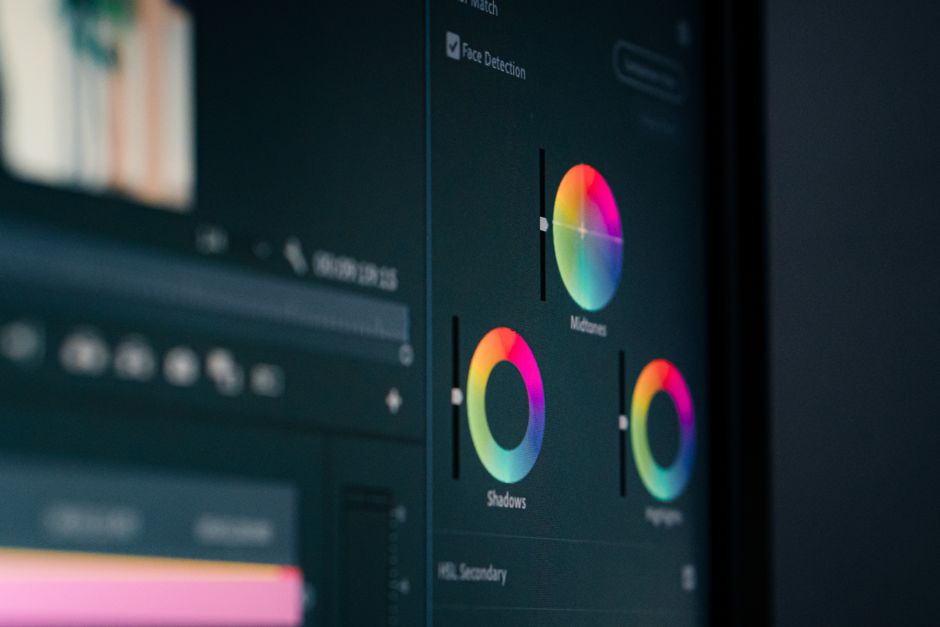
Halaman Color dalam DaVinci Resolve terkenal sebagai antara yang terbaik di dunia kerana menawarkan kawalan warna yang mendalam dan terperinci. Anda boleh menggunakan roda warna primer untuk mengubah kecerahan, kontras dan ton warna keseluruhan video.
Bagi pencipta kandungan media sosial, pelarasan warna yang bersih dan seimbang sudah cukup untuk menarik perhatian penonton tanpa perlu melakukan sunutan warna yang terlalu ekstrem.
Pengurusan audio dan proses eksport akhir
Kualiti audio yang jelas adalah sama pentingnya dengan visual yang menarik. Gunakan panel Fairlight untuk melaraskan tahap kelantangan suara dan mengurangkan gangguan bunyi latar belakang yang tidak diingini.
Selepas selesai menyunting, pergi ke halaman Deliver untuk memilih format eksport yang bersesuaian dengan platform media sosial pilihan anda, seperti tetapan MP4 atau MOV pada resolusi yang disyorkan.
- Semak tahap audio supaya tidak melebihi tahap maksimum yang menyebabkan bunyi pecah.
- Pilih tetapan pratetap eksport yang optimum untuk platform sasaran.
- Simpan projek dan jalankan proses eksport fail akhir.
Soalan lazim
Adakah DaVinci resolve percuma untuk digunakan?
Ya, DaVinci Resolve menyediakan versi asas percuma yang lengkap dengan kebanyakan fungsi penyuntingan profesional yang mencukupi untuk kebanyakan pencipta kandungan.
Adakah perisian ini sukar dipelajari oleh pemula?
Ia mungkin mengambil sedikit masa untuk memahami antara mukanya, tetapi dengan latihan kerap pada fungsi asas, pemula boleh menguasainya dengan cepat.