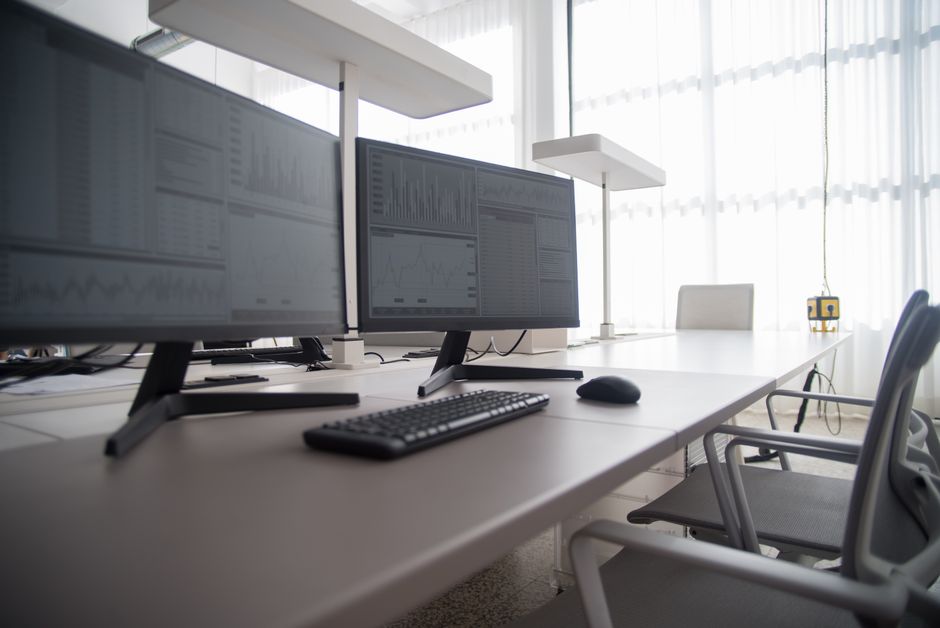

Memilih monitor komputer kerja yang tepat bukan sekadar mencari skrin yang besar. Bagi mereka yang menghabiskan masa berjam-jam di hadapan komputer, kualiti paparan secara langsung mempengaruhi keselesaan mata dan tahap produktiviti harian. Kesilapan memilih spesifikasi boleh menyebabkan keletihan mata yang cepat, postur badan yang tidak selesa, serta kecekapan kerja yang merosot.

Memahami Keperluan Resolusi dan Saiz Skrin
Saiz skrin dan resolusi adalah dua faktor utama yang perlu diseimbangkan. Untuk tugasan pejabat biasa seperti menaip dokumen, melayari web, dan pengurusan e-mel, monitor bersaiz 24 inci dengan resolusi Full HD (1920×1080) sudah memadai. Namun, jika kerja anda melibatkan penyuntingan video, reka bentuk grafik, atau pengurusan data yang kompleks, monitor 27 inci dengan resolusi QHD (2560×1440) adalah pilihan yang lebih baik.
Resolusi yang lebih tinggi memberikan ruang kerja yang lebih luas. Anda boleh membuka dua tetingkap bersebelahan dengan lebih selesa tanpa perlu kerap menukar tab. Pastikan anda menyemak spesifikasi rasmi pengeluar mengenai sokongan resolusi maksimum kad grafik komputer anda sebelum membuat pembelian.
Kepentingan Panel Paparan untuk Keselesaan Mata
Kebanyakan monitor moden menggunakan panel IPS (In-Plane Switching) yang menawarkan sudut pandangan luas dan ketepatan warna yang baik. Ini sangat penting jika anda sering menunjukkan hasil kerja kepada rakan sepasukan. Berbanding panel TN yang lebih murah, panel IPS lebih konsisten dan tidak mudah berubah warna apabila dilihat dari sisi.
Selain jenis panel, perhatikan ciri perlindungan mata seperti teknologi flicker-free dan penapis cahaya biru. Walaupun tiada monitor yang boleh menghapuskan cahaya biru sepenuhnya, ciri ini membantu mengurangkan ketegangan mata semasa sesi kerja yang panjang. Pastikan anda melaraskan kecerahan monitor mengikut pencahayaan persekitaran pejabat atau bilik kerja anda untuk mengelakkan silau yang melampau.
Ergonomik dan Fleksibiliti Pendirian Monitor
Ramai pengguna terlepas pandang aspek ergonomik. Monitor yang baik harus mempunyai pendirian (stand) yang boleh dilaraskan ketinggian, condong (tilt), dan pusing (swivel). Jika monitor anda tidak boleh dilaraskan, anda mungkin terpaksa membongkok atau mendongak, yang akhirnya membawa kepada sakit leher dan belakang.
Jika pendirian asal monitor tidak mencukupi, pertimbangkan untuk menggunakan lengan monitor (monitor arm) yang menyokong standard VESA. Ini membolehkan anda mengosongkan ruang meja dan meletakkan monitor pada paras mata yang paling selesa. Semak sama ada model monitor yang anda pilih mempunyai lubang pelekap VESA di bahagian belakang.

Sambungan dan Keserasian Peranti
Sebelum membuat bayaran, pastikan monitor mempunyai port sambungan yang serasi dengan komputer anda. Kebanyakan laptop moden menggunakan HDMI atau USB-C. Monitor yang menyokong sambungan USB-C sangat praktikal kerana ia boleh menghantar isyarat paparan dan mengecas laptop anda secara serentak dengan satu kabel sahaja.
Jangan lupa untuk memeriksa sama ada kabel yang diperlukan disertakan dalam kotak. Sesetengah model mungkin hanya menyertakan kabel HDMI, manakala anda mungkin memerlukan kabel DisplayPort atau USB-C untuk mendapatkan kadar segar semula (refresh rate) yang lebih tinggi atau fungsi tambahan.
Penyelenggaraan dan Waranti
Monitor adalah pelaburan jangka panjang. Oleh itu, ketahanan dan sokongan waranti adalah kritikal. Semak tempoh waranti yang ditawarkan oleh pengeluar di Malaysia, sama ada ia meliputi kerosakan piksel atau masalah teknikal lain. Simpan resit pembelian dengan selamat untuk memudahkan urusan tuntutan waranti sekiranya berlaku masalah pada masa hadapan.
Elakkan menggunakan bahan kimia kasar untuk membersihkan skrin. Gunakan kain mikrofiber yang lembut dan sedikit lembap untuk membuang habuk. Penjagaan yang rapi bukan sahaja mengekalkan kualiti paparan tetapi juga memastikan monitor anda kekal berfungsi dengan baik untuk tempoh yang lama.
Soalan Lazim
Adakah monitor 4K perlu untuk kerja pejabat biasa?
Bagi kerja pejabat biasa seperti menaip dokumen dan melayari web, monitor 4K biasanya tidak diperlukan. Resolusi Full HD atau QHD sudah mencukupi dan lebih menjimatkan kos.
Bagaimana cara mengurangkan sakit mata semasa bekerja dengan monitor?
Pastikan monitor berada pada paras mata, gunakan tetapan kecerahan yang sesuai dengan persekitaran, dan amalkan peraturan 20-20-20 (rehat 20 saat setiap 20 minit dengan melihat objek sejauh 20 kaki).