

Pernah tak anda rasa geram apabila internet di rumah tiba-tiba jadi lembap? Nak tonton video jadi ‘buffering’tak sudah, nak main game online asyik ‘lag’, atau nak buat kerja pun terganggu dek kelajuan yang tidak menentu. Masalah internet lambat ini memang boleh buat stres. Tetapi sebelum anda panik atau terus hubungi penyedia perkhidmatan, mari kita selami punca-punca biasa yang mungkin menyebabkan kelajuan internet anda menurun dan cara mudah untuk menyemaknya.

Kenapa Kelajuan Internet Anda Boleh Jadi Lambat?
Ada pelbagai faktor yang boleh mempengaruhi kelajuan internet anda. Ia bukan semestinya salah penyedia perkhidmatan internet (ISP) anda semata-mata. Kadang-kala, masalahnya lebih dekat daripada yang anda sangka.
- Kapasiti Pelan Internet Anda: Setiap pelan internet mempunyai had kelajuan maksimum yang ditetapkan oleh ISP. Jika pelan anda hanya menawarkan kelajuan 30Mbps, jangan harap anda akan dapat kelajuan 100Mbps.
- Jumlah Peranti Yang Menggunakan WiFi: Semakin banyak peranti (telefon, komputer riba, tablet, TV pintar) yang disambung ke rangkaian WiFi anda secara serentak, semakin terbahagi kelajuan internet tersebut.
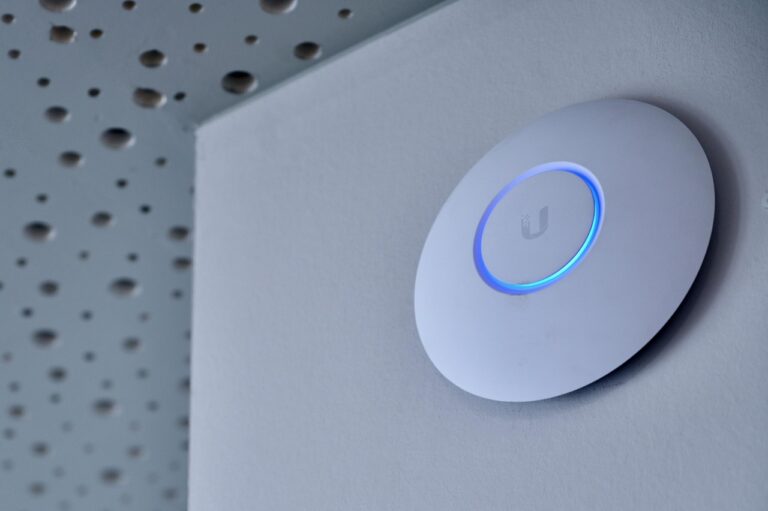
- Posisi Router WiFi: Dinding tebal, jarak yang jauh dari router, atau halangan fizikal lain seperti kabinet atau perabot boleh melemahkan isyarat WiFi.
- Gangguan Isyarat: Peranti elektronik lain seperti ketuhar gelombang mikro, telefon tanpa wayar, atau bahkan router WiFi jiran yang menggunakan frekuensi yang sama boleh menyebabkan gangguan.
- Masalah Pada Router Anda: Router yang sudah lama, terlalu panas, atau memerlukan kemas kini perisian tegar (firmware) boleh menyebabkan prestasi yang kurang memuaskan.
- Masalah Pada Peranti Anda: Kadang-kala, masalahnya bukan pada internet, tetapi pada peranti yang anda gunakan. Mungkin telefon anda perlu dikitar semula (restart), atau komputer riba anda mempunyai terlalu banyak aplikasi yang berjalan di latar belakang.
- Kapasiti Server Tapak Web/Aplikasi: Jika anda melayari laman web atau menggunakan aplikasi yang mempunyai trafik tinggi, atau jika pelayan mereka sedang mengalami masalah, ia boleh menyebabkan pengalaman melayari yang lambat walaupun kelajuan internet anda laju.
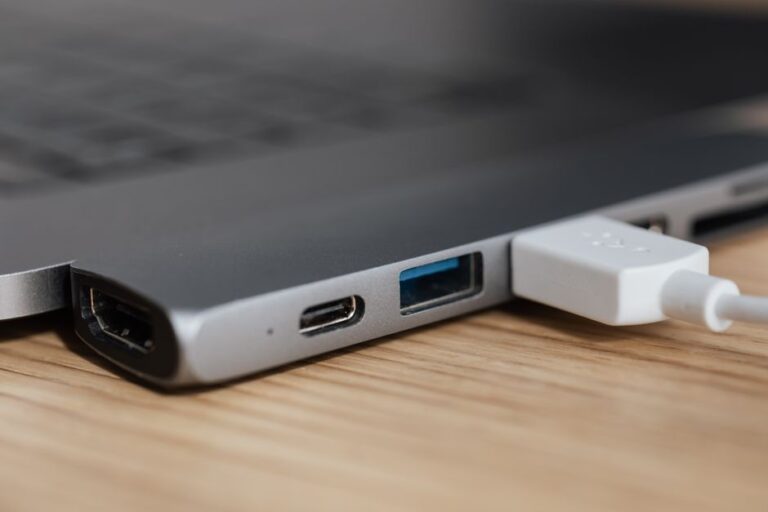
- Masalah Kabel atau Sambungan: Kabel Ethernet yang rosak atau sambungan yang longgar juga boleh menjejaskan kelajuan internet.
Cara Mudah Semak Kelajuan Internet Anda
Mengetahui kelajuan internet sebenar anda adalah langkah pertama untuk mengenal pasti masalah. Nasib baik, ada banyak cara mudah dan percuma untuk melakukannya.
Salah satu cara paling popular ialah menggunakan laman web ujian kelajuan internet. Beberapa pilihan yang boleh anda cuba ialah:
- Speedtest by Ookla: Ini adalah salah satu alat ujian kelajuan yang paling dikenali dan dipercayai. Ia akan menguji kelajuan muat turun (download), muat naik (upload), dan latensi (ping) anda. Cukup mudah, hanya buka laman web mereka atau muat turun aplikasi, pilih server yang berdekatan, dan klik ‘Go’.
- Fast.com: Dihasilkan oleh Netflix, laman web ini juga menyediakan ujian kelajuan yang ringkas dan tepat, terutamanya jika anda banyak menggunakan perkhidmatan streaming.
- Google Speed Test: Anda juga boleh menaip ‘internet speed test’ di Google, dan Google akan memaparkan alat ujian kelajuan mereka sendiri di bahagian atas hasil carian.
Apabila menjalankan ujian, pastikan anda menutup aplikasi lain yang menggunakan internet di semua peranti anda untuk mendapatkan bacaan yang paling tepat. Lakukan ujian beberapa kali pada waktu yang berbeza dalam sehari untuk melihat sama ada kelajuan internet anda konsisten.
Bila Perlu Berhenti Dan Cari Bantuan?
Jika anda telah menyemak kelajuan internet anda dan mendapati ia secara konsisten lebih rendah daripada kelajuan yang dijanjikan dalam pelan anda, atau jika anda telah mencuba beberapa langkah penyelesaian masalah asas tetapi tiada perubahan, inilah masanya untuk mengambil tindakan lanjut.
Langkah Pertama: Mulakan Semula Router dan Modem Anda

Ini adalah penyelesaian ‘ajaib’ untuk banyak masalah teknologi. Cabut plag router dan modem anda dari soket elektrik, tunggu kira-kira 30 saat hingga 1 minit, kemudian pasang semula. Biarkan ia ‘boot up’ sepenuhnya sebelum menyambung semula peranti anda.
Langkah Kedua: Periksa Sambungan Fizikal
Pastikan semua kabel (kabel kuasa, kabel Ethernet, kabel telefon jika berkenaan) disambungkan dengan kukuh ke router, modem, dan juga ke dinding atau port komputer anda.
Langkah Ketiga: Hubungi Penyedia Perkhidmatan Internet (ISP) Anda
Jika masalah masih berterusan, jangan ragu untuk menghubungi talian bantuan pelanggan ISP anda. Berikan mereka maklumat terperinci tentang masalah yang anda hadapi, termasuk hasil ujian kelajuan internet anda dan langkah-langkah penyelesaian masalah yang telah anda cuba. Mereka mungkin dapat mengesan masalah dari pihak mereka atau menghantar juruteknik untuk pemeriksaan lanjut.
Soalan Lazim
Adakah Ujian Kelajuan Internet Percuma?
Ya, kebanyakan laman web ujian kelajuan seperti Speedtest.net dan Fast.com adalah percuma untuk digunakan.
Berapa Kelajuan Internet Yang Ideal Untuk Kegunaan Rumah?
Kelajuan ideal bergantung pada kegunaan anda. Untuk melayari web dan media sosial, 10-30Mbps sudah memadai. Untuk streaming HD, gaming, dan penggunaan oleh ramai orang, 50Mbps ke atas lebih disarankan.
Bolehkah Saya Menuntut Ganti Rugi Jika Internet Saya Sentiasa Lambat?
Anda boleh menghubungi ISP anda untuk melaporkan masalah ini. Jika masalah berterusan dan tidak dapat diselesaikan, anda mungkin boleh berbincang mengenai pelan yang lebih sesuai atau pampasan, bergantung kepada terma dan syarat pelan anda.