WiFi Rumah Tak Stabil? Ini Punca

Situasi biasa: Masalah WiFi rumah tidak stabil selalunya berpunca daripada router yang terlalu jauh/terhalang, terlalu banyak peranti bersambung, masalah perisian router, gangguan isyarat dari jiran, kabel rosak, atau masalah talian ISP. Cara baiki termasuk ‘restart’ router, tukar lokasi router, kurangkan peranti, tukar ‘channel’ WiFi, periksa kabel, kemas kini firmware, atau pertimbangkan ‘range extender’/’mesh WiFi’.

Wifi rumah tidak stabil: Punca Dan Cara Baiki

Wifi rumah tidak stabil ialah masalah yang biasa berlaku dan boleh mengganggu rutin harian. Semak punca utama dahulu supaya langkah baiki lebih mudah dan tidak tersalah cara.

Dah cuba macam-macam cara tapi WiFi rumah masih juga tak stabil? Tengah syok tengok drama Korea atau main game online, tiba-tiba ‘loading’ tak sudah. Memang boleh buat naik darah tinggi, kan? Jangan risau, anda bukan seorang sahaja yang alami masalah ni. Jom kita selami punca-punca biasa dan cara mudah untuk baiki WiFi anda.

Ikuti WanFar Media
Dapatkan update terbaru, panduan harian dan artikel pilihan WanFar melalui channel pilihan anda.

Masalah WiFi rumah yang tidak stabil ini memang satu perkara yang sangat menjengkelkan. Ia bukan sahaja mengganggu aktiviti harian seperti bekerja dari rumah (WFH), kelas online anak-anak, malah boleh merosakkan mood bila nak bersantai. Sebelum anda mula panik atau terus hubungi juruteknik, mari kita cuba fahami dulu apa sebenarnya yang berlaku.

Kenapa WiFi Rumah Anda Sering Tak Stabil?

Ada pelbagai sebab mengapa sambungan internet di rumah anda boleh jadi lembap atau terputus-putus. Kadang-kadang ia berpunca daripada masalah kecil yang mudah diatasi, tapi ada juga yang memerlukan perhatian lebih.

Router yang Terlalu Jauh atau Terhalang

Lokasi router memainkan peranan penting. Jika router diletakkan di sudut terpencil, di dalam kabinet tertutup, atau di belakang perabot besar, isyarat WiFi mungkin tidak dapat sampai ke semua sudut rumah dengan baik. Dinding tebal, cermin, dan peralatan elektronik lain juga boleh mengganggu isyarat.

Terlalu Banyak Peranti Bersambung

Setiap peranti yang bersambung ke rangkaian WiFi anda menggunakan ‘bandwidth’. Jika terlalu banyak peranti seperti telefon pintar, tablet, laptop, smart TV, dan peranti pintar rumah lain cuba menggunakan internet pada masa yang sama, ia boleh menyebabkan kelajuan internet berkurangan dan sambungan menjadi tidak stabil.

Masalah Perisian atau Tetapan Router

Sama seperti peranti elektronik lain, router juga memerlukan kemas kini perisian (firmware) secara berkala. Firmware yang lapuk atau tetapan yang tidak betul boleh menyebabkan masalah prestasi. Kadang-kadang, router hanya perlu di-‘restart’ untuk menyelesaikan masalah sementara.

Gangguan Daripada Jiran

Jika anda tinggal di kawasan perumahan yang padat seperti apartment atau flat, isyarat WiFi daripada jiran anda mungkin bertindih dengan isyarat anda. Ini dipanggil ‘interference’ dan boleh menyebabkan sambungan menjadi perlahan atau tidak stabil, terutamanya jika semua orang menggunakan ‘channel’ WiFi yang sama.

Kualiti Kabel atau Palam

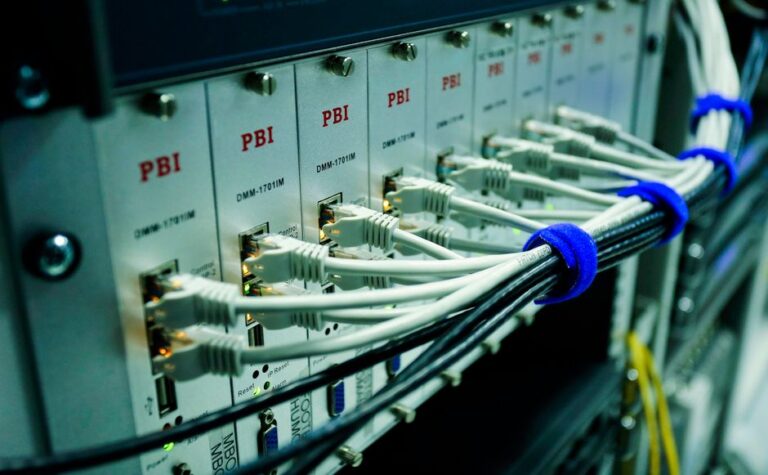
Walaupun nampak remeh, kabel Ethernet yang rosak atau sambungan palam yang longgar juga boleh menjejaskan kualiti sambungan internet anda. Pastikan semua kabel disambung dengan kemas dan tidak ada tanda-tanda kerosakan.

Masalah Daripada Penyedia Perkhidmatan Internet (ISP)

Kadang-kadang, punca masalahnya bukan pada router anda, tetapi pada talian internet yang dibekalkan oleh ISP anda. Mungkin ada kerja penyelenggaraan di kawasan anda, atau talian utama mengalami masalah.

Cara Mudah Nak Baiki Masalah WiFi Tak Stabil

Jangan putus asa! Ada beberapa langkah mudah yang boleh anda cuba sebelum menghubungi juruteknik atau menukar pelan internet anda.

Restart Router Anda

Ini adalah langkah pertama dan paling asas. Cabut plag router anda, tunggu kira-kira 30 saat hingga 1 minit, kemudian pasang semula. Biarkan router ‘boot up’ sepenuhnya sebelum cuba sambung semula. Ini ibarat ‘reboot’ komputer, seringkali dapat menyelesaikan masalah sementara.

Tukar Lokasi Router

Cuba letakkan router di lokasi yang lebih strategik. Cari tempat yang lapang, tinggi (contohnya di atas rak), dan jauh daripada halangan seperti dinding tebal, cermin, atau peralatan elektronik lain yang boleh menyebabkan gangguan (seperti microwave).

Kurangkan Bilangan Peranti Bersambung

Jika anda tidak menggunakan semua peranti yang bersambung, cuba ‘disconnect’ peranti yang tidak perlu. Ini akan mengurangkan beban pada router dan membolehkan peranti yang lebih penting mendapat sambungan yang lebih baik.

Tukar 'Channel' WiFi

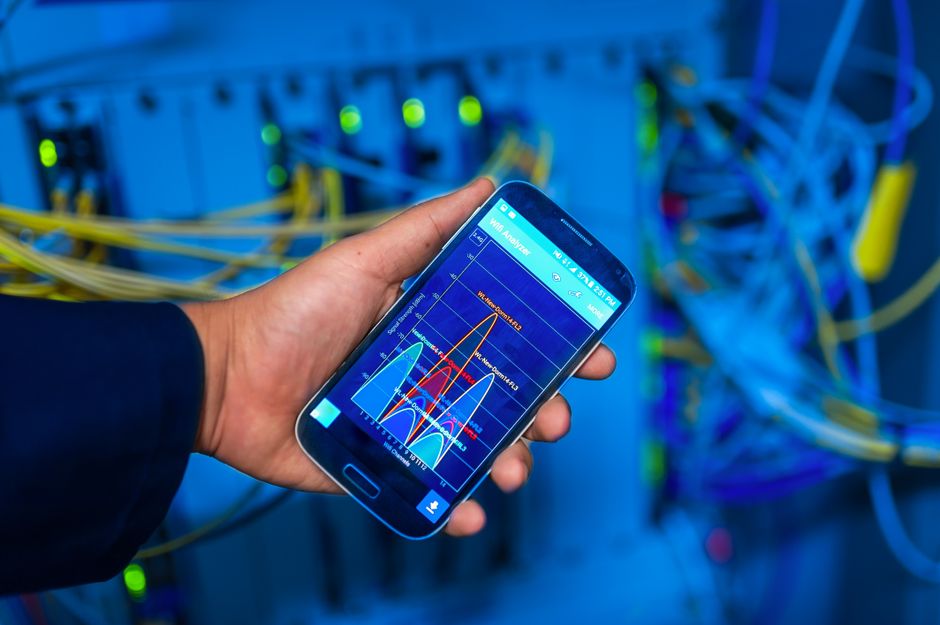
Jika anda tinggal di kawasan yang ramai, cuba tukar ‘channel’ WiFi router anda. Kebanyakan router menggunakan ‘channel’ automatik, tetapi kadang-kadang ia tidak memilih yang terbaik. Anda boleh log masuk ke tetapan router anda (biasanya melalui alamat IP seperti 192.168.1.1 atau 192.168.0.1) dan cuba pilih ‘channel’ yang kurang sesak (channel 1, 6, atau 11 selalunya pilihan yang baik untuk 2.4GHz).

Periksa Kabel dan Sambungan

Pastikan semua kabel Ethernet disambung dengan kemas pada router dan modem. Periksa sama ada ada kabel yang kelihatan rosak atau terkoyak. Jika ada, gantikan kabel tersebut.

Kemas Kini Firmware Router

Log masuk ke tetapan router anda dan periksa sama ada ada kemas kini firmware yang tersedia. Ikut arahan pada skrin untuk memuat turun dan memasang kemas kini tersebut. Ini penting untuk memastikan router anda berfungsi dengan optimum dan selamat.

Pertimbangkan Penguat Isyarat (Range Extender) atau Mesh WiFi

Jika rumah anda besar atau mempunyai banyak sudut ‘mati’ (dead spots), anda mungkin perlu mempertimbangkan untuk membeli penguat isyarat WiFi (range extender) atau sistem Mesh WiFi. Sistem Mesh WiFi biasanya lebih mahal tetapi memberikan liputan yang lebih stabil dan menyeluruh.

Checklist Ringkas Sebelum Hubungi Juruteknik

Sebelum anda terpaksa mengeluarkan wang untuk juruteknik, pastikan anda sudah cuba langkah-langkah ini:

  • Router telah di-‘restart’ sekurang-kurangnya sekali.
  • Lokasi router telah diubah ke tempat yang lebih strategik.
  • Bilangan peranti yang bersambung telah dikurangkan.
  • Kabel dan palam sambungan diperiksa dan dalam keadaan baik.
  • Firmware router telah diperiksa (jika anda selesa melakukannya).
  • Cuba sambung menggunakan kabel Ethernet terus ke router untuk lihat sama ada masalah masih berlaku (ini untuk menguji sama ada masalah pada WiFi atau sambungan internet itu sendiri).

Jika semua langkah ini sudah dicuba dan masalah masih berterusan, barulah tiba masanya untuk menghubungi penyedia perkhidmatan internet anda atau mencari bantuan juruteknik.

Berapa kerap saya perlu 'restart' router?

Secara amnya, ‘restart’ seminggu sekali atau apabila anda mula perasan sambungan internet menjadi perlahan sudah mencukupi. Jika masalah kerap berlaku, anda mungkin perlu menyemak punca lain.

Adakah router lama punca WiFi tak stabil?

Ya, router yang terlalu lama mungkin tidak lagi menyokong kelajuan internet terkini atau mempunyai teknologi yang lebih efisien. Jika router anda sudah berusia lebih 5 tahun, mungkin sudah tiba masanya untuk menaik taraf.

Bagaimana untuk tahu sama ada masalah pada router atau talian internet?

Cuba sambungkan komputer anda terus ke modem (jika anda menggunakan modem berasingan) menggunakan kabel Ethernet. Jika sambungan internet laju dan stabil, masalahnya mungkin pada router anda. Jika masih perlahan, kemungkinan besar masalah ada pada talian atau perkhidmatan ISP anda.

Perlukah saya beli 'range extender' atau 'mesh WiFi'?

Jika rumah anda besar, mempunyai banyak tingkat, atau banyak ‘dead spots’ di mana isyarat WiFi lemah, kedua-dua pilihan ini boleh membantu. ‘Mesh WiFi’ biasanya memberikan liputan yang lebih lancar dan menyeluruh berbanding ‘range extender’ biasa.

Nota WanFar Media: Artikel ini disediakan sebagai panduan umum untuk pembaca Malaysia. Gambar mungkin sekadar ilustrasi dan tidak semestinya sama dengan situasi sebenar. Sila semak sendiri sebelum membuat keputusan. WanFar Media tidak bertanggungjawab atas sebarang tindakan atau kerugian berdasarkan maklumat ini.
Kongsi Artikel Ini
Bantu orang lain jumpa panduan ini dengan lebih mudah.