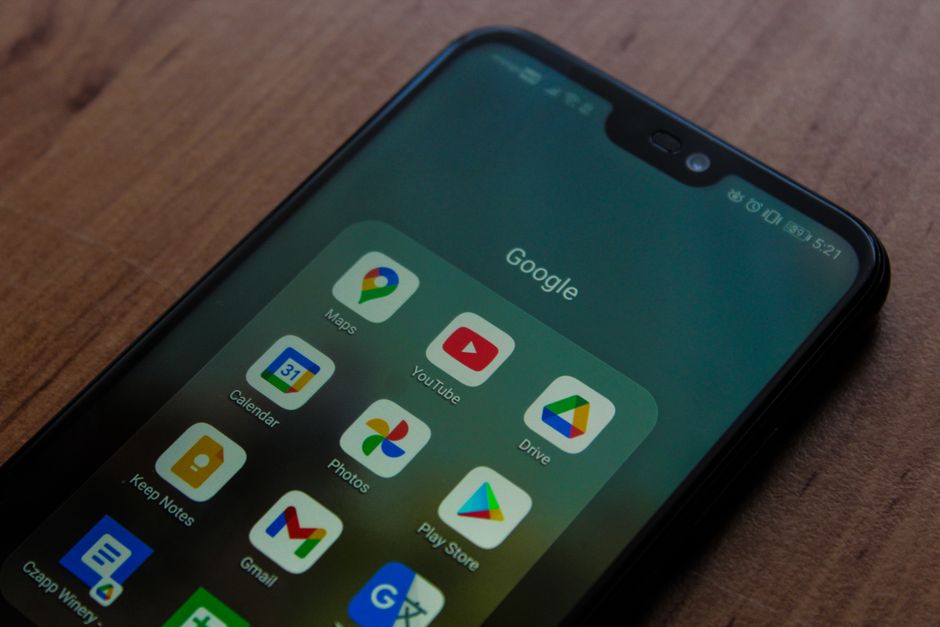

Masalah Play Store Android tidak dapat dibuka selalunya berpunca daripada cache yang terkumpul, data aplikasi yang rosak, atau tetapan tarikh dan masa yang tidak selari pada peranti anda. Jika anda menghadapi situasi di mana aplikasi terhenti secara tiba-tiba atau gagal dimuatkan, terdapat beberapa langkah semakan kendiri yang boleh dilakukan sebelum merujuk kepada sokongan rasmi Google. Panduan ini menyusun punca munasabah serta tindakan bersiri yang selamat untuk memulihkan fungsi asas telefon anda.

Punca Utama Play Store Gagal Berfungsi
Aplikasi rasmi Google Play Store mungkin mengalami kegagalan untuk dibuka disebabkan fail cache aplikasi yang terlalu sarat atau mengalami kerosakan data dalaman. Masalah ini kerap berlaku selepas kemas kini sistem operasi atau apabila ruang storan dalaman peranti anda hampir penuh sepenuhnya.
Selain itu, sambungan internet yang tidak stabil atau ralat pada perkhidmatan Google Play Services turut menjadi faktor utama yang menghalang aplikasi daripada berfungsi secara normal pada telefon pintar anda.
- Fail cache aplikasi rosak atau terlalu sarat
- Ruang storan peranti hampir penuh
- Perkhidmatan Google Play Services memerlukan kemas kini
- Tetapan masa dan tarikh peranti tidak selari
Langkah Semakan Awal untuk Mengatasi Masalah
Langkah pertama yang paling mudah ialah memulakan semula telefon anda bagi menutup proses latar belakang yang mungkin mengganggu fungsi Google Play. Selepas peranti menyala semula, cuba buka semula aplikasi untuk melihat sama ada ia sudah boleh diakses.
Sekiranya masih gagal, semak sambungan internet anda dengan beralih antara rangkaian WiFi dan data mudah alih untuk memastikan masalah bukan disebabkan oleh kelajuan rangkaian yang lemah.
- Mulakan semula telefon pintar Android anda
- Tukar sumber internet daripada WiFi kepada data mudah alih atau sebaliknya
- Pastikan tarikh dan masa peranti ditetapkan secara automatik
- Cuba buka semula aplikasi Google Play Store
Padam Cache dan Data Google Play Store
Jika langkah asas gagal, anda perlu membersihkan data sementara yang tersimpan pada aplikasi tersebut melalui menu tetapan peranti. Pergi ke bahagian Tetapan, pilih Aplikasi, cari Google Play Store, dan pilih butang kosongkan cache.

Jika masalah berterusan, anda boleh memilih untuk memadam data aplikasi tersebut. Tindakan ini akan menetapkan semula tetapan aplikasi kepada asal tanpa memadamkan aplikasi peribadi yang telah anda muat turun sebelum ini.
Bila Perlu Merujuk Saluran Sokongan Rasmi
Sekiranya semua langkah di atas telah dicuba tetapi Play Store masih tidak dapat dibuka, masalah mungkin berpunca daripada gangguan pelayan luaran Google atau sistem peranti yang memerlukan tetapan semula kilang. Anda boleh menyemak status perkhidmatan secara dalam talian atau merujuk kepada pusat sokongan peranti masing-masing.
Elakkan daripada memuat turun fail pemasangan pihak ketiga atau aplikasi pengubah suai yang tidak sah kerana ia boleh mendedahkan peranti anda kepada risiko keselamatan peribadi dan perisian hasad.
Soalan Lazim
Mengapakah Google Play Store tiba-tiba tidak boleh dibuka?
Ia biasanya disebabkan oleh masalah cache yang rosak, ruang storan penuh, atau konflik data pada perkhidmatan Google Play Services.
Adakah memadam data Play Store akan memadamkan aplikasi yang telah dimuat turun?
Tidak, memadam data atau cache hanya menetapkan semula aplikasi Google Play kepada keadaan asal dan tidak membuang aplikasi sedia ada pada telefon anda.