
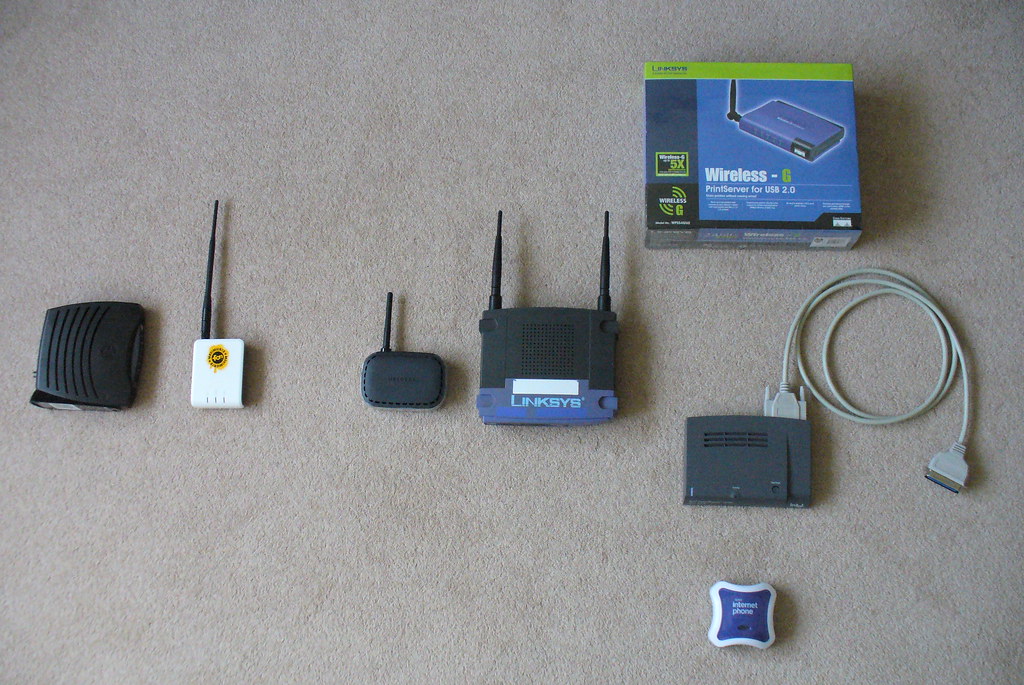

Fahami dulu: Jika router anda sering bermasalah seperti internet perlahan, terputus sambungan, atau ada kawasan 'dead spot', ia mungkin perlu disemak tetapannya, dikemas kini firmwarenya, atau ditukar kata laluan.

Semak Lampu Indikator Dan Cuba Akses Tetapan Router Anda
Untuk membaiki masalah ini. Pernah tak anda rasa sambungan internet di rumah macam 'lembu dicucuk hidung' – sekejap laju, sekejap slow gila? Kalau ya, jangan terus salahkan 'line' internet anda. Kadang-kadang,
Punca Sebenarnya Datang Dari Peranti Yang Paling Anda Percaya
Untuk sambungkan anda ke dunia maya: router WiFi anda! Ramai yang pasang router lepas tu lupa terus, tak pernah pun nak
Semak Tetapan Atau Kesihatannya
. Akibatnya, kelajuan internet anda mungkin terjejas tanpa disedari. Salah Faham Biasa: Router Cuma 'Pasang dan Lupa' Ini adalah salah faham paling popular. Kita ingat router ni macam 'plug and play', sekali pasang, terus boleh guna sampai bila-bila tanpa perlu sebarang penyelenggaraan. Hakikatnya, sama seperti peranti elektronik lain, router juga perlukan sedikit perhatian.
Tetapan yang tidak pernah diusik boleh jadi lapuk, kurang efisien, atau lebih teruk, jadi
Punca Masalah Keselamatan Siber
. Apa Yang Lebih Tepat Mengenai Tetapan Router? Router adalah 'otak' kepada rangkaian internet rumah anda. Ia bukan sekadar penghantar isyarat WiFi, tapi juga menguruskan trafik data, keselamatan rangkaian, dan kadang-kadang, ciri-ciri tambahan seperti kawalan ibu bapa atau tetamu WiFi. Tetapan yang betul boleh memastikan anda mendapat kelajuan internet yang optimum, sambungan yang stabil, dan rangkaian yang selamat. 5 Tanda Router Anda Perlu Disemak (atau 'Di-Upgrade'!) Jangan tunggu sampai internet langsung tak boleh guna baru nak panik. Perhatikan tanda-tanda ini: 1. Kelajuan Internet yang
- Tidak Konsisten: Ini tanda paling ketara. Kadang-kadang laju, kadang-kadang lebih perlahan daripada biasa. Jika speed test anda tunjukkan kelajuan jauh di bawah pakej langganan anda, dan ia berlaku secara kerap, router mungkin jadi 'bottleneck'. 2. 'Dead Spots' atau Kawasan Tanpa WiFi: Anda perasan ada sesetengah sudut rumah yang langsung tak dapat signal WiFi, walaupun dekat? Ini mungkin disebabkan oleh kedudukan router yang kurang strategik, gangguan daripada peranti lain, atau router anda sudah tidak berupaya 'menghantar' isyarat dengan baik ke seluruh rumah. 3. Lampu Indikator Router Berkelip Aneh: Kebanyakan router ada lampu penunjuk status. Jika ada lampu yang berkelip tak tentu hala, bertukar warna kepada merah, atau langsung tak menyala, ia petanda ada masalah sama ada dengan sambungan internet atau dengan router itu sendiri. 4. Sering 'Disconnect' atau Terputus Sambungan: Anda sedang asyik menonton Netflix, tiba-tiba 'buffering' teruk dan sambungan terputus? Jika ini kerap berlaku, ia boleh jadi disebabkan oleh router yang 'overheat', tetapan yang tidak stabil, atau firmware yang perlu dikemas kini. 5.
- Masalah Keselamatan: Pernah terfikir
Adakah Rangkaian WiFi Anda Selamat?
Jika anda tak pernah tukar kata laluan 'default' router atau tidak mengaktifkan ciri keselamatan seperti WPA2/WPA3, ia membuka peluang kepada pihak tak bertanggungjawab untuk 'menumpang' internet anda atau lebih teruk, mengakses peranti dalam rangkaian anda.
Cara Semak Sendiri Tetapan Router
Anda Anda tak perlu jadi pakar IT untuk buat semakan asas. Ikuti
Langkah Mudah Ini
: 1. Akses Antara Muka Pentadbir Router: Buka pelayar web (Chrome, Firefox, dll.) dan taip alamat IP router anda (biasanya 192. 168. 0. 1 atau 192. 168. 1. 1). Anda perlu masukkan nama pengguna dan kata laluan router. Jika tak pernah tukar, ia mungkin 'admin'/'password' atau boleh rujuk manual router anda. 2. Periksa Status Sambungan: Dalam antaramuka pentadbir, cari bahagian status sambungan atau WAN.
Pastikan ia menunjukkan status 'Connected' atau 'Online'. 3. Kemaskini Firmware: Cari pilihan 'Firmware Update' atau 'System Update'. Pastikan router anda menggunakan versi firmware terkini. Pengeluar router kerap mengeluarkan kemaskinian untuk membaiki pepijat dan meningkatkan keselamatan. 4. Tukar Kata Laluan WiFi & Pentadbir: Ini WAJIB dibuat!

Tukar kata laluan WiFi anda kepada yang lebih kompleks (gabungan huruf besar, kecil, nombor, simbol) dan tukar juga kata laluan untuk mengakses tetapan router. Jangan guna kata laluan yang sama! 5.
Semak Tetapan Keselamatan
: Pastikan anda menggunakan penyulitan WPA2 atau WPA3 untuk WiFi anda. Elakkan WEP kerana ia sudah lapuk dan mudah ditembusi. Apa Yang Jangan Dibuat Langsung! Ada beberapa perkara yang perlu dielakkan apabila berurusan dengan router: Jangan Abaikan 'Default Password': Kata laluan 'admin'/'password' yang datang bersama router adalah sangat mudah diteka. Tukar segera!
Jangan Kongsi Kata Laluan WiFi Sembarangan: Beri kata laluan kepada tetamu yang dipercayai sahaja. Pertimbangkan untuk tetapkan 'Guest Network' jika router anda menyokongnya. Jangan Letak Router Berdekatan Peranti Lain: Jauhkan router daripada ketuhar gelombang mikro, telefon tanpa wayar, atau peranti elektronik lain yang boleh menyebabkan gangguan isyarat.
Jangan 'Overclock' Router: Sesetengah pengguna cuba mengubah tetapan untuk 'meningkatkan' kelajuan, tetapi ini boleh menyebabkan router cepat rosak atau tidak stabil. Jangan Buang Router Lama Terus: Jika anda membeli router baru, jangan buang yang lama begitu sahaja. Rujuk manual atau cari maklumat cara reset kilang sebelum dilupuskan untuk memastikan tiada data peribadi tertinggal.
Rumusan
: Router Anda, Tanggungjawab Anda Menjaga kesihatan router anda bukanlah satu tugas yang rumit. Dengan semakan berkala dan penukaran tetapan asas, anda dapat memastikan sambungan internet yang laju, stabil, dan selamat. Anggaplah ia seperti servis kereta – perlu dibuat dari semasa ke semasa untuk prestasi terbaik. Jadi, lain kali anda rasa internet perlahan, cuba
Semak Router Anda Dulu
Sebelum menghubungi pembekal perkhidmatan internet!
Berapa Kerap Saya Perlu Semak Tetapan Router?
Secara amnya, semakan asas seperti menukar kata laluan dan memeriksa kemaskini firmware boleh dibuat setiap 6 bulan hingga setahun sekali. Pantau kelajuan internet dan kestabilan sambungan secara berkala.
Apa Maksud Lampu Indikator Router Yang Berkelip Merah
? Lampu merah selalunya menandakan masalah sambungan internet (tiada isyarat dari pembekal) atau masalah pada router itu sendiri. Cuba 'restart' router atau hubungi pembekal internet anda.
Bolehkah Saya Guna Router Lama Yang Masih Berfungsi?
Ya, selagi router lama anda masih menyokong kelajuan internet yang anda langgani dan mempunyai ciri keselamatan terkini (seperti WPA2/WPA3), ia masih boleh digunakan. Namun, router baharu selalunya menawarkan prestasi dan ciri yang lebih baik.
Bagaimana Cara 'Reset' Router Ke Tetapan Kilang?
Biasanya ada butang kecil 'reset' di belakang router. Tekan dan tahan butang tersebut menggunakan klip kertas selama 10-15 saat semasa router dihidupkan. Ini akan mengembalikan semua tetapan kepada asal.