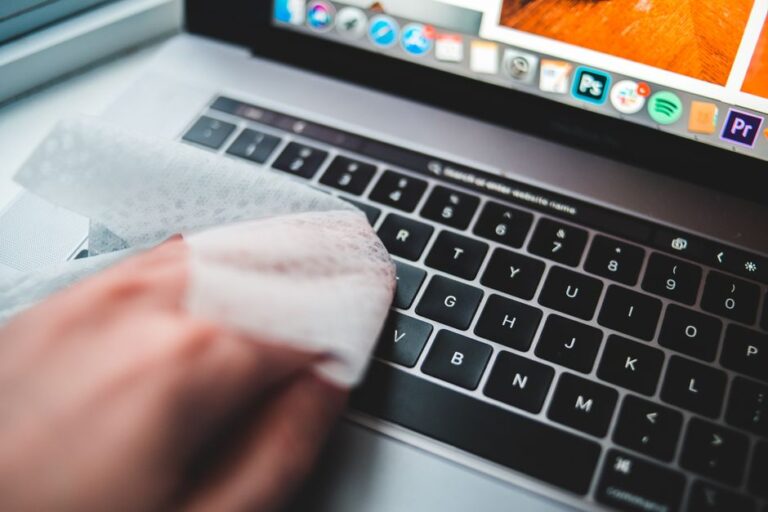

Menghadapi masalah tanda rosak keyboard laptop boleh merumitkan urusan harian, terutamanya apabila kekunci tertentu tidak berfungsi, menaip sendiri atau langsung tiada tindak balas. Artikel ini membincangkan punca munasabah, cara semakan awal yang boleh anda buat sendiri di rumah, batas kerosakan serta masa yang sesuai untuk merujuk kepada pusat servis rasmi.

Simptom utama dan tanda kerosakan keyboard laptop
Antara tanda awal keyboard laptop anda mula menghadapi masalah fizikal atau litar adalah apabila terdapat kekunci yang langsung tidak keluar aksara apabila ditekan. Selain itu, ada juga kes di mana kekunci menaip aksara berulang secara automatik tanpa henti atau menghasilkan huruf yang salah.
Masalah ini boleh berlaku pada satu kawasan tertentu sahaja, seperti kekunci nombor di bahagian sisi, atau melibatkan keseluruhan papan kekunci. Mengenal pasti simptom ini membantu anda menentukan sama ada ia berpunca daripada gangguan perisian sistem atau kerosakan fizikal pada perkakasan.
- Kekunci langsung tidak merespons atau lambat bertindak
- Aksara menaip sendiri secara berterusan (ghost typing)
- Kekunci terasa melekit atau tenggelam akibat bendalir
- Hanya sebahagian baris kekunci sahaja yang berfungsi
Punca biasa kerosakan papan kekunci
Kerosakan keyboard laptop biasanya terbahagi kepada dua faktor utama iaitu perisian dan perkakasan. Dari sudut perisian, konflik pemacu (driver) yang sudah lapuk atau sistem operasi yang mengalami ralat boleh menyebabkan papan kekunci gagal berkomunikasi dengan baik.
Manakala dari sudut perkakasan pula, pengumpulan habuk di bawah kekunci, sambungan kabel riben dalaman yang longgar akibat gegaran, atau kesan tumpahan cecair lampau merupakan punca fizikal yang kerap merosakkan litar papan kekunci.
Langkah semakan awal yang boleh dibuat sendiri
Sebelum menghantar laptop ke kedai pembaikan, anda boleh melakukan beberapa ujian asas untuk mengesahkan punca masalah. Langkah pertama ialah menyambungkan papan kekunci luaran (USB atau Bluetooth) untuk melihat sama ada masalah kekunci turut berlaku pada papan kekunci luaran tersebut.

Jika papan kekunci luaran berfungsi dengan baik, masalahnya hampir pasti terletak pada papan kekunci asal laptop anda. Anda juga boleh memulakan semula sistem atau mengemas kini pemacu papan kekunci menerusi tetapan pengurusan peranti (Device Manager) untuk menolak kemungkinan ralat perisian sementara.
- Sambungkan USB keyboard untuk ujian fungsi asas
- Semak dan kemas kini driver keyboard dalam Device Manager
- Bersihkan celah kekunci menggunakan udara mampat (compressed air)
Batas pembaikan sendiri dan bila perlu rujuk servis
Tindakan pembaikan mandiri mempunyai batasannya, terutamanya jika kerosakan melibatkan litar dalaman yang terputus akibat air atau kehausan fizikal. Jangan cuba mencungkil kekunci jenis sesendal (scissor switch) moden secara paksa jika anda tidak berpengalaman kerana ia mudah patah.
Jika pembersihan asas dan kemas kini perisian gagal menyelesaikan masalah, atau jika laptop masih di dalam tempoh jaminan pengeluar, langkah paling selamat ialah merujuk kepada pusat servis rasmi atau juruteknik bertauliah untuk pemeriksaan komponen dalaman.
Elakkan daripada menggunakan cecair pencuci yang terlalu basah terus pada permukaan keyboard untuk mengelakkan litar pintas.
Soalan lazim
Bagaimana nak tahu jika kerosakan keyboard disebabkan oleh air?
Kerosakan akibat cecair biasanya menunjukkan simptom kekunci melekit, beberapa kekunci langsung mati secara tiba-tiba, atau laptop berkelakuan pelik walaupun tiada arahan diberikan.
Adakah selamat menggunakan on-screen keyboard sementara menunggu pembaikan?
Ya, penggunaan papan kekunci maya (on-screen keyboard) pada sistem operasi adalah kaedah sementara yang selamat untuk meneruskan kerja asas.