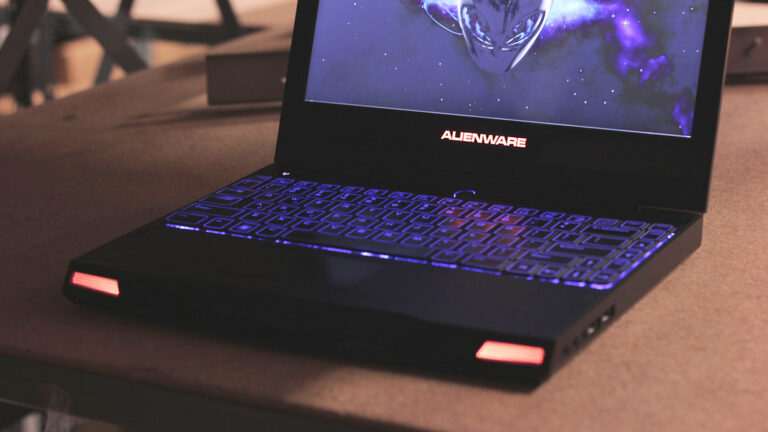


Situasi biasa: Aplikasi startup terlalu banyak boleh memanjangkan masa komputer untuk hidup, menggunakan sumber sistem (CPU & RAM) secara berlebihan, dan menyebabkan komputer menjadi lembap atau 'hang'. Anda boleh mengurusnya dengan menyemak senarai aplikasi startup melalui Task Manager (Windows) atau Login Items (macOS), kemudian menyahdayakan atau menyahpasang aplikasi yang tidak perlu.

Pernah tak anda buka laptop atau komputer, lepas tu kena tunggu lama sampai untuk buat kerja pun tak jadi? Kadang-kadang,
Punca utamanya adalah
Sebab terlalu banyak aplikasi startup yang 'terbangun' sekali gus. Ini bukan sahaja buat komputer lambat, tapi juga boleh mengganggu prestasi semasa anda bekerja. Bila beli komputer baru, laju macam pelesit. Tapi lepas beberapa bulan atau setahun, mula rasa lebih perlahan daripada biasa. Buka satu-satu aplikasi pun makan masa.
Salah satu sebab utama yang sering orang terlepas pandang ialah senarai panjang aplikasi yang 'paksa' diri untuk mula berjalan sebaik sahaja komputer dihidupkan. Ini dipanggil aplikasi startup. Bayangkan anda nak cepat-cepat siapkan kerja, tapi terpaksa tunggu komputer 'bertenang' dulu. Memang boleh buat stres!
Kenapa aplikasi startup terlalu banyak boleh mengganggu
? Aplikasi startup ini sebenarnya ada fungsi untuk memudahkan pengguna. Contohnya, aplikasi antivirus perlu berjalan di latar belakang untuk melindungi komputer anda, atau aplikasi chat seperti Whats App Desktop perlu sedia ada untuk terima mesej. Namun, masalah timbul apabila terlalu banyak aplikasi yang tidak perlu memonopoli sumber sistem.
Apabila terlalu banyak aplikasi startup, ia akan: Memanjangkan Masa Startup: Komputer perlu masa lebih lama untuk memuatkan semua program ini ke dalam memori (RAM) dan memulakan operasinya. Menggunakan Sumber Sistem: Setiap aplikasi startup menggunakan sebahagian daripada kuasa pemproses (CPU) dan memori (RAM).
Jika terlalu banyak, sumber yang tinggal untuk aplikasi yang anda benar-benar gunakan akan berkurangan, menyebabkan prestasi keseluruhan komputer merosot. Menyebabkan Komputer 'Hang' atau 'Freeze': Dalam kes teruk, bebanan yang berlebihan semasa startup boleh menyebabkan sistem menjadi tidak stabil dan 'hang'.
Mengurangkan Jangka Hayat Bateri (untuk laptop): Aplikasi yang berjalan di latar belakang secara berterusan akan menghabiskan bateri lebih cepat. Cara Mengurus Aplikasi Startup Dengan Berkesan Anda tak perlu jadi pakar IT untuk menguruskan aplikasi startup. Ada beberapa
Langkah mudah yang boleh
Anda lakukan:
Semak aplikasi startup anda langkah pertama adalah
Untuk mengetahui aplikasi apa sahaja yang 'menumpang' semasa startup. Cara ini sedikit berbeza bergantung pada sistem operasi anda: Untuk Windows: Tekan Ctrl + Shift + Esc untuk buka Task Manager. Pergi ke tab 'Startup'. Anda akan lihat senarai aplikasi, statusnya (Enabled/Disabled), dan 'Startup impact' (Low, Medium, High). Untuk macOS: Pergi ke System Settings (atau System Preferences) > General > Login Items.

Di sini anda akan lihat aplikasi yang akan dibuka semasa login. Nyahdayakan (Disable) Aplikasi yang Tidak Perlu Setelah anda kenal pasti aplikasi mana yang tidak perlu berjalan semasa startup, anda boleh nyahdayakannya. Berhati-hatilah supaya tidak menyahdayakan aplikasi penting seperti antivirus atau driver sistem. Di Windows (Task Manager): Klik kanan pada aplikasi yang ingin dinyahdayakan, kemudian pilih 'Disable'.
Di macOS (Login Items): Pilih aplikasi yang tidak perlu, kemudian klik butang '-' (minus) di bawah senarai. Petua: Jika anda ragu-ragu tentang sesuatu aplikasi, cari namanya di internet terlebih dahulu sebelum menyahdayakannya. Sesetengah aplikasi mungkin kelihatan tidak penting tetapi sebenarnya diperlukan oleh program lain.
Nyahpasang (Uninstall) Aplikasi yang Tidak Digunakan Langsung Selain daripada menguruskan aplikasi startup, jika ada aplikasi yang anda langsung tidak pernah gunakan, cara terbaik adalah dengan menyahpasangnya terus dari komputer anda. Ini akan membebaskan ruang storan dan mengurangkan kemungkinan aplikasi tersebut tersenarai dalam startup. Di Windows: Pergi ke Settings > Apps > Apps & features.
Cari aplikasi yang ingin dinyahpasang, klik padanya, dan pilih 'Uninstall'. Di macOS: Cari aplikasi dalam folder 'Applications', kemudian seretnya ke dalam 'Trash' (Tong Sampah). Pastikan anda mengosongkan 'Trash' selepas itu. Kemas Kini Sistem Operasi dan Pemandu (Drivers) Kadang-kadang, masalah kelambatan startup bukan berpunca daripada aplikasi semata-mata, tetapi juga sistem operasi atau driver yang lapuk.
Pastikan anda sentiasa mengemas kini Windows atau macOS anda, serta driver perkakasan (seperti kad grafik atau kad rangkaian) ke versi terbaru. Gunakan Utiliti Pembersihan Cakera (Disk Cleanup) Utiliti seperti Disk Cleanup di Windows boleh membantu membuang fail sementara yang tidak perlu dan mengoptimumkan prestasi cakera keras anda, yang secara tidak langsung boleh membantu kelajuan startup.
Adakah selamat untuk menyahdayakan semua aplikasi startup?
Tidak. Anda perlu berhati-hati dan hanya menyahdayakan aplikasi yang anda pasti tidak diperlukan untuk operasi harian atau keselamatan sistem.
BagAImana jika saya terlupa menyahdayakan aplikasi penting?
Anda boleh membukanya secara manual apabila diperlukan. Jika ia aplikasi keselamatan, pastikan ia berjalan.
Adakah menyahpasang aplikasi sama dengan menyahdayakan startup?
Tidak. Menyahpasang bermaksud membuang aplikasi sepenuhnya dari komputer. Menyahdayakan startup hanya menghalang aplikasi tersebut daripada berjalan secara automatik semasa komputer hidup.
Adakah aplikasi antivirus perlu sentiasa berjalan semasa startup?
Ya, kebanyakan aplikasi antivirus perlu berjalan semasa startup untuk memberikan perlindungan segera sebaik sahaja komputer dihidupkan.
Berapa kerap saya perlu semak aplikasi startup?
Sekurang-kurangnya sebulan sekali, atau selepas memasang aplikasi baru yang mungkin menambah dirinya ke senarai startup.