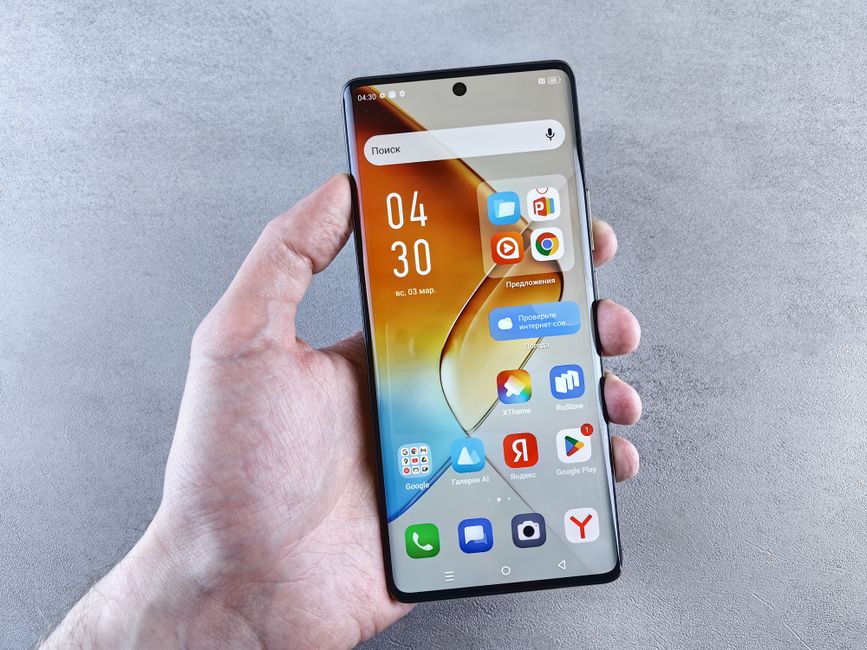

Jika aplikasi ThinQ LG anda tidak dapat diakses atau gagal berhubung dengan peralatan rumah, punca utamanya biasanya berkait dengan sambungan WiFi yang tidak stabil, masalah cache aplikasi, atau penyelenggaraan pelayan LG sementara. Sebagai langkah awal, pastikan peranti telefon anda mempunyai akses internet yang aktif dan cuba tutup serta buka semula aplikasi tersebut. Masalah ini selalunya boleh diselesaikan melalui tetapan rangkaian atau kemas kini perisian tanpa perlu memadam terus akaun anda. Jika masalah berlarutan, semakan pada router atau tetapan privasi telefon menjadi kunci utama untuk memulihkan akses anda dengan cepat.

Semakan pantas sambungan WiFi anda
Punca paling kerap menyebabkan ThinQ LG terputus akses ialah gangguan pada rangkaian WiFi rumah anda. Peralatan elektrik LG yang disambungkan memerlukan sambungan stabil pada frekuensi 2.4 GHz untuk berkomunikasi dengan aplikasi dengan berkesan.
Pastikan router anda berfungsi dengan baik dan peranti pintar anda berada dalam jarak yang sesuai dengan peralatan tersebut. Kadangkala, isyarat WiFi yang lemah atau gangguan daripada peranti elektronik lain boleh memutuskan talian antara aplikasi dan perkakas rumah anda.
- Pastikan telefon pintar anda tidak berada dalam mod penerbangan atau mod penjimatan data yang menyekat sambungan.
- Periksa sama ada lampu indikator WiFi pada perkakas LG anda menyala dengan stabil.
- Cuba buka laman web lain melalui WiFi yang sama untuk memastikan akses internet rumah tidak terputus.
- Restart router WiFi anda dengan mencabut palam kuasa, tunggu 30 saat, dan pasangkan semula.
Masalah cache dan kemas kini aplikasi
Aplikasi ThinQ LG yang menyimpan data lama atau cache yang rosak boleh menyebabkan ia gagal memuat naik status peranti anda. Fenomena ini sering berlaku selepas kemas kini sistem operasi telefon atau perubahan pada versi aplikasi itu sendiri.
Memadam cache aplikasi atau memastikan anda menggunakan versi terkini daripada gedung aplikasi rasmi biasanya dapat menyelesaikan isu ini. Jangan risau, tindakan ini tidak akan memadamkan tetapan peralatan yang telah anda daftar sebelum ini.

- Buka menu tetapan pada telefon pintar anda dan cari pengurusan aplikasi.
- Pilih aplikasi ThinQ LG dalam senarai aplikasi yang dipasang.
- Tekan pilihan simpanan atau storage dan pilih ' Clear Cache' sahaja.
- Periksa di Google Play Store atau Apple App Store jika terdapat kemas kini terkini untuk aplikasi tersebut.
Punca teknikal dan gangguan pelayan
Ada kalanya, masalah akses bukan berpunca daripada peralatan atau rumah anda, tetapi daripada pihak LG sendiri. Penyelenggaraan pelayan berkala atau gangguan sistem pusat boleh menyebabkan pengguna di seluruh kawasan tidak dapat log masuk atau melihat status peranti.
Jika anda telah mencuba semua langkah asas namun masih gagal, semak status perkhidmatan atau bertanya kepada pengguna lain melalui komuniti dalam talian. Jika pelayan sedang diselenggara, anda hanya perlu menunggu sehingga perkhidmatan pulih sepenuhnya.
Langkah akhir dan sokongan rasmi
Apabila semua usaha penyelesaian kendiri menemui jalan buntu, langkah terakhir adalah dengan memadam dan memasang semula aplikasi ThinQ LG. Pastikan anda mempunyai maklumat log masuk akaun anda yang betul sebelum melakukan tindakan ini untuk memudahkan proses pendaftaran semula.
Jika masalah berterusan selepas pemasangan semula, anda disyorkan untuk menghubungi pusat sokongan LG Malaysia. Mereka mempunyai akses kepada diagnostik sistem yang lebih mendalam untuk memastikan sama ada masalah terletak pada akaun anda atau perkakasan tersebut.
| Talian Sokongan | Hubungi LG Malaysia melalui laman web rasmi atau talian hotline khidmat pelanggan. |
|---|---|
| Diagnostik | Sediakan nombor model peralatan anda untuk memudahkan semakan teknikal. |
Soalan lazim
Adakah saya perlu reset peralatan lg jika thinq tidak dapat diakses?
Tidak perlu terburu-buru. Cuba selesaikan masalah melalui sambungan internet dan aplikasi telefon terlebih dahulu sebelum membuat tetapan semula pada peralatan.
Bolehkah saya menggunakan peralatan lg secara manual tanpa aplikasi?
Ya, semua peralatan LG masih boleh dikawal secara manual menggunakan panel kawalan fizikal pada mesin tersebut walaupun sambungan aplikasi ThinQ sedang tergendala.