


Login eSPBT KPM: Sistem Pesanan Buku Teks SPBT eSPBT KPM adalah versi baru Sistem Pesanan Buku Teks bagi memesan buku kegunaan tahun hadap...
Login eSPBT KPM: Sistem Pesanan Buku Teks SPBT
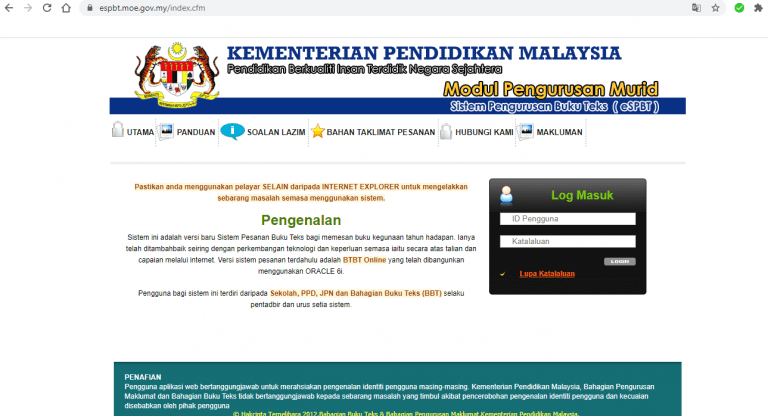
eSPBT KPM adalah versi baru Sistem Pesanan Buku Teks bagi memesan buku kegunaan tahun hadapan. Sistem ini boleh diakses melalui pautan berikut: https://espbtlatihan.moe.gov.my/
Apabila mula tahun baru, setiap murid perlu memesan buku teks sekolah yang baharu.
Jika dilakukan secara manual, tentu ianya memakan masa dan menyukarkan sistem kerja pegawai yang terlibat.
Dalam artikel ini dikongsikan serba sedikit tentang sistem eSPBT secara ringkas.
Apa Itu eSPBT?
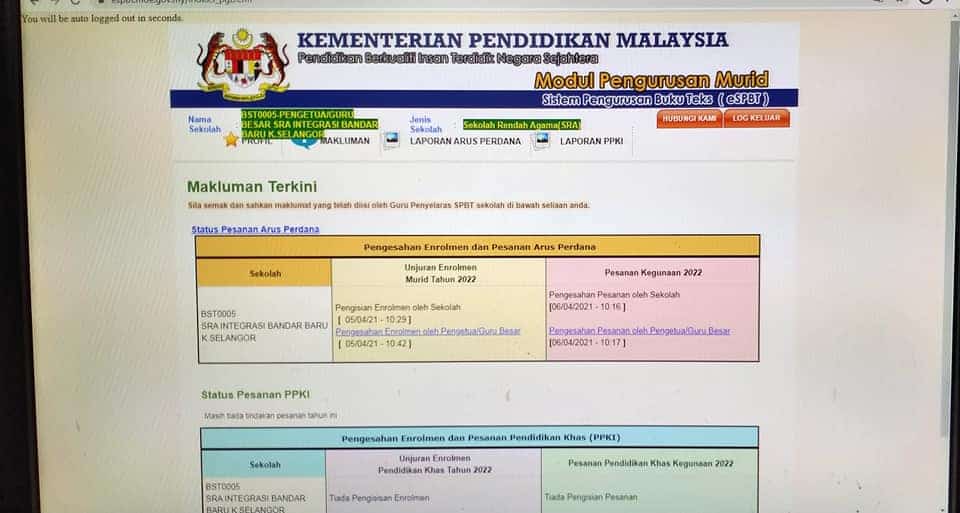
Bagi memudahkan pengurusan skim pinjaman buku teks ini, Kementerian Pendidikan Malaysia KPM telah membangunkan dan menyediakan sistem pesanan buku teks online.
Sistem eSPBT ini telah dibangunkan dan ditambahbaik seiring dengan perkembangan teknologi dan keperluan semasa iaitu secara atas talian dan capaian internet di pautan di https://espbtlatihan.moe.gov.my/
Versi sistem pesanan terdahulu adalah BTBT Online yang telah dibangunkan menggunakan ORACLE 6i.

Pengguna
Sistem ini hanya boleh digunakan oleh:
Sekolah
PPD
JPN
Bahagian Buku Teks (BBT).
Ibu bapa pelajar tidak boleh mengakses sistem ini
Cara Login eSPBT KPM
Untuk log masuk ke sistem eSPBT KPM, rujuk langkah-langkah berikut:
Layari portal rasmi eSPBT di https://espbtlatihan.moe.gov.my/
Masukkan ID Pengguna (kod sekolah) dan Kata Laluan, klik Login.
Anda digalakkan menggunakan sistem browser seperti Google Chrome dan Mozilla Firefox untuk mengakses laman web ini.
Anda boleh rujuk panduan lengkap cara login mengikut kategori pengguna dan pesan buku teks melalui Manual Pengguna eSPBT Sistem Pengurusan Buku Teks KPM (PDF) di bawah:
Cara Buat Pesanan Buku Teks Melalui eSPBT
Setelah berjaya login ke sistem eSPBT, pesanan buku teks secara online boleh dilakukan mengikut langkah-langkah di bawah:
Setelah berjaya login, sila klik butang ‘PROFIL’ untuk melakukan kemaskini segala maklumat dengan info yang tepat dan terkini
Kemudian, klik butang ‘PRA PESANAN’ di mana anda perlu download ‘Borang Maklumat Stok Buku’ untuk anda lengkapkan
ENROLMEN MURID perlu dilakukan bagi mengesahkan murid yang mendapat buku teks
Guru besar atau Pengetua Sekolah perlu login dengan ID pengguna dan password untuk mengesahkan segala butiran yang telah diisikan.
NOTA: Pastikan sebelum anda melakukan pesanan buku teks secara online (atas talian), anda muat turun borang unjuran enrolmen murid sekolah dan lengkapkan borang tersebut.
Borang Unjuran Enrolmen Murid
Borang Unjuran Enrolmen Murid boleh dimuat turun daripada sistem (Bahan Taklimat Pesanan).
Bagi sekolah yang melaksanakan DUAL LANGUAGE PROGRAMME (DLP) dikehendaki untuk mengisi 3 borang:
i. Borang Unjuran Enrolmen Murid
ii. Borang Unjuran Enrolmen Murid Pendidikan Khas (sekiranya ada PPKI)
iii. Borang Unjuran Enrolmen Murid Dual Language Programme (DLP
Sekolah yang tidak melaksanakan DLP hanya perlu mengisi borang:
i. Borang Unjuran Enrolmen Murid
ii. Borang Unjuran Enrolmen Murid Pendidikan Khas (sekiranya ada PPKI)
Borang Unjuran Enrolmen Murid hendaklah DISEMAK OLEH PK HEM dan DISAHKAN OLEH PENGETUA / GURU BESAR.
Prosedur Pesanan Buku Teks SPBT
Prosedur pesanan buku SPBT adalah seperti berikut:
Taklimat Pesanan Buku Teks SPBT: Sesetengah JPN/PPD mengadakan taklimat untuk tahun semasa.
Jana Dan Penyediaan Data Pra Pesanan: Muat turun borang maklumat stok dari menu Pra Pesanan.
Pengisian dan Pengesahan Data Enrolmen Murid dan Data Unjuran Enrolmen Murid: Isi enrolmen murid dan unjuran; sahkan oleh Guru Penyelaras.
Semakan Data Enrolmen Dan Data Unjuran Enrolmen Murid: Periksa ketepatan data.
Pengesahan Data Enrolmen Dan Unjuran Enrolmen Murid: Pengetua/Guru Besar sahkan enrolmen.
Kemasukan Data Pesanan: Masukkan pesanan berdasarkan unjuran tolak stok elok.
Pengesahan Data Pesanan: Sekolah sahkan pesanan; Pengetua sahkan akhir.
Semakan Status Pesanan Sekolah: Pastikan status “Selesai” untuk pembekalan.
Semakan dan Pembetulan Data / Agihan Dalaman: Betulkan data dalaman.
Pembentangan Data dan Kos Pesanan untuk kelulusan Pengarah JPN: Hantar untuk kelulusan.
Serahan data pesanan kepada BSTP mengikut format yang ditetapkan: Ikut format rasmi.
Kelulusan untuk penurunan waran dan penentuan kelompok pesanan: JPN proses waran.
Semak Jumlah Naskhah, Perbelanjaan dan Penyata BTBT481, 451 dan bandingkan dengan Penyata BTBT320: Bandingkan penyata.
Penyediaan Kontrak Pesanan (Contract Order): Sediakan kontrak.
Jana dan Simpan Penyata Pesanan BTBT320, 481, 451: Jana dari sistem.
Serah Kontrak Pesanan (Contract Order) berserta Penyata BTBT481, 451 kepada Penerbit: Hantar kepada penerbit.
Pembekalan Buku Teks: Penerbit bekal buku.
Pemantauan Pembekalan dan Tuntutan Pembayaran: Pantau dan tuntut bayaran.
Panduan Memuat Turun Bahan Taklimat


NOTA: Pihak sekolah boleh menyemak proses kerja pesanan buku teks secara lebih terperinci di dalam Manual Pengguna Sekolah yang boleh dimuat turun melalui menu “PANDUAN”
Peringatan
1.Pihak sekolah perlu memuat turun dan mencetak penyata pembekalan BTBTR 460, BTBTB 460 dan BTBTB 460G mengikut tarikh yang DITETAPKAN OLEH BSTP.
2. Pemakluman berkaitan tarikh untuk proses muat turun semua laporan pembekalan di atas akan dinyatakan di dalam menu MAKLUMAN Sistem eSPBT.
3. Pihak sekolah hendaklah sentiasa menyemak maklumanmakluman yang dimuat naik oleh pentadbir di dalam Sistem eSPBT untuk memastikan proses pesanan buku teks berjalan dengan lancar.
4. BTBTR 460, BTBTB 460 dan BTBTB 460G mestilah dicetak dan diletakkan di tempat yang mudah untuk diakses oleh semua pihak yang boleh menerima pembekalan buku teks terutama ketika cuti sekolah.
5. Pihak sekolah hendaklah memastikan cara pengisian bagi semua laporan pembekalan dibuat dengan cara yang betul.
Maklumat Lanjut
Jika terdapat sebarang pertanyaan, sila hubungi :
Bahagian Sumber dan Teknologi Pendidikan (BSTP)
Kementerian Pendidikan Malaysia (KPM)
Persiaran Bukit Kiara, Bukit Damansara,
50604 Wilayah Persekutuan KL.
Faks : 03-20817788
Telefon : 03-20818111 / 03-20818085 / 03-20818194 / 03-20818121
atau
Unik Aplikasi Sekolah (UAS)
Bahagian Pengurusan Maklumat (BPM)
Kementerian Pendidikan Malaysia (KPM)
Aras 3 &4, Blok E11,
Kompleks E,
62604 Putrajaya.
E-mel: sys_espbt@moe.gov.my
Soalan Lazim eSPBT
Saya terlupa kata laluan eSPBT sekolah. Apa perlu saya buat?
Anda boleh cuba fungsi “Lupa Kata Laluan” di portal. Jika gagal, hubungi Penyelaras SPBT di PPD atau JPN masing-masing untuk menetapkan semula (reset) kata laluan anda.
Mengapa data enrolmen dalam eSPBT tidak sama dengan data APDM?
Sistem eSPBT mengambil data APDM pada tarikh “cut-off” tertentu. Jika ada perpindahan murid selepas tarikh tersebut, anda perlu mengemas kini data secara manual dalam menu yang disediakan (jika dibenarkan) atau menunggu kitaran penyelarasan seterusnya.
Apa perbezaan antara Data Enrolmen dan Data Unjuran?
Data Enrolmen adalah jumlah murid sedia ada (semasa), manakala Data Unjuran adalah anggaran jumlah murid bagi sesi tahun hadapan (contoh: unjuran murid Tahun 1 berdasarkan trend pendaftaran).
Bagaimana jika stok buku di BOSS (stor) lebih banyak daripada keperluan?
Anda perlu memasukkan data stok tersebut dengan tepat. Sistem akan mengira secara automatik; jika stok mencukupi, pesanan baru akan menjadi “0” (tiada pesanan dibuat).
Apa kegunaan Penyata BTBT481 dan BTBT461?
Ia adalah penyata pesanan mengikut judul. Dokumen ini digunakan sebagai rujukan semasa penerimaan buku daripada pembekal untuk memastikan jumlah yang dihantar adalah sama dengan yang dipesan.
Sumber : ecentral.my


COMMENTS